Установка агентов Proto Observability Platform
На этой странице:
- Описание
- Linux
- Linux агент – установка
- Linux агент – конфигурация
- Linux агент – обновление
- Linux агент – удаление
- Linux агент – управление
- Linux агент – ручная настройка systemd-юнитов
- Linux агент – управление на системах без systemd
- DEB-пакет (Ubuntu, Debian, Astra Linux и т.д.)
- RPM-пакет (CentOS, Alt Linux, Rosa Linux, РЕД ОС и т.д.)
- Собственные init-скрипты для «чистого» SysV
- init-скрипт основного агента
- init-скрипт trace-агента (APM)
- Регистрация скриптов и автозапуск
- Команды управления собственными скриптами
- Обновление со старой версии на системах без systemd
- Windows
- Docker
- Kubernetes
- Работа агента через proxy
- Файлы конфигурации агента
- Проверка работы агента
- Логи агента
- Собираемые системные метрики по хостам
- Собираемые контейнерные метрики
Описание
ProtoOBP агент автоматически собирает метрики, трейсы и логи и отправляет полученные данные на ProtoOBP Backend сервер.
Сбор трейсов приложения осуществляется с помощью трейсеров, автоматически инструментируя код следующих языков программирования:
Сбор метрик осуществляется автоматически для всех поддерживамых технологий
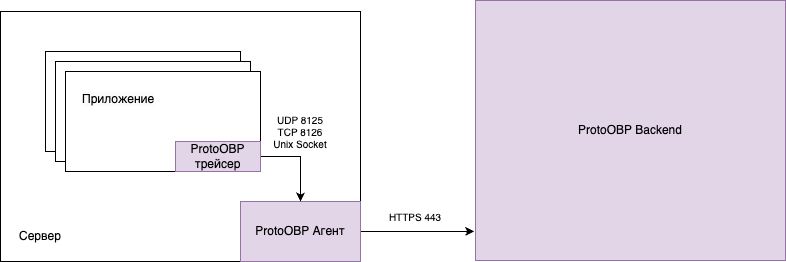
Схема взаимодействия компонентов ProtoOBP
Поддерживаемые технологии
Linux
Linux агент – установка
Агент работает на всех основных DEB/RPM дистрибутивах ОС Linux. Подробнее
Скачайте и установите пакет с агентом для вашей ОС
Выберите версию агента. Актуальная версия — 7.80.2.
DEB-based (Ubuntu, Debian, Astra Linux и т.д.):
curl --header "PRIVATE-TOKEN:<your_token>"  "https://git.proto.group/api/v4/projects/125/packages/generic/protoobp-agent/7.80.2/protoobp-agent_7.80.2-1_amd64.deb" --output protoobp-agent_7.80.2-1_amd64.deb
apt install ./protoobp-agent_7.80.2-1_amd64.deb
RPM-based (CentOS, Alt Linux, Rosa Linux, РЕД ОС и т.д.):
curl --header "PRIVATE-TOKEN:<your_token>"  "https://git.proto.group/api/v4/projects/125/packages/generic/protoobp-agent/7.80.2/protoobp-agent-7.80.2-1.x86_64.rpm" --output protoobp-agent-7.80.2-1.x86_64.rpm
rpm -ivh protoobp-agent-7.80.2-1.x86_64.rpm
Значение
<your_token>берётся из лицензионного сертификата, полученного ранее от вендора, из раздела «Учетные данные → Пароль».В случае появления ошибки на Альт или Роса Линукс:
ошибка: Неудовлетворенные зависимости: glibc-common нужен для protoobp-agent-1:7.80.2-1.x86_64установку агента необходимо выполнить следующей командой:
rpm -ivh --nodeps protoobp-agent-7.80.2-1.x86_64.rpmDEB-based (Ubuntu, Debian, Astra Linux и т.д.):
curl --header "PRIVATE-TOKEN:<your_token>"  "https://git.proto.group/api/v4/projects/125/packages/generic/protoobp-agent/7.40.2/protoobp-agent_7.40.2_amd64.deb" --output protoobp-agent_7.40.2_amd64.deb
apt install ./protoobp-agent_7.40.2_amd64.deb
RPM-based (CentOS, Alt Linux, Rosa Linux, РЕД ОС и т.д.):
curl --header "PRIVATE-TOKEN:<your_token>"  "https://git.proto.group/api/v4/projects/125/packages/generic/protoobp-agent/7.40.2/protoobp-agent_7.40.2_amd64.rpm" --output protoobp-agent_7.40.2_amd64.rpm
rpm -ivh protoobp-agent_7.40.2_amd64.rpm
Значение
<your_token>берётся из лицензионного сертификата, полученного ранее от вендора, из раздела «Учетные данные → Пароль».В случае появления ошибки на Альт или Роса Линукс:
ошибка: Неудовлетворенные зависимости: glibc-common нужен для protoobp-agent-1:7.40.2-1.x86_64установку агента необходимо выполнить следующей командой:
rpm -ivh --nodeps protoobp-agent_7.40.2_amd64.rpmУбедитесь что агент корректно установлен, выполнив:
protoobp-agent versionРезультат выполнения команды (значение
Commitприведено для примера и зависит от сборки):Agent 7.80.2 - Commit: 39e8d835 - Serialization version: v5.0.196 - Go version: go1.25.12
Linux агент – конфигурация
По умолчанию файл конфигурации агента расположен в каталоге
/etc/protoobp-agent/Создайте файл
protoobp.yaml:vim /etc/protoobp-agent/protoobp.yamlи укажите в нем следующее:
api_key: my_api_key
pobp_url: http://protoobp-backend        # используйте httpS только если на сервере ProtoOBP Backend подключен доверенный сертификат
apm_config:
  apm_non_local_traffic: true
  apm_pobp_url: http://protoobp-backend  # используйте httpS только если на сервере ProtoOBP Backend подключен доверенный сертификат
  telemetry:
    enabled: false
agent_telemetry:
  enabled: false
process_config:
  enabled: false
  process_collection:
    enabled: false
  container_collection:
    enabled: false
  process_discovery:
    enabled: false
Где,
api_key- ваш токен из лицензионного сертификатаpobp_url- адрес ProtoOBP Backend сервераapm_pobp_url- адрес ProtoOBP Backend сервера
Полный пример конфигурации, можно посмотреть в файле
protoobp.yaml.exampleЕсли на хосте запускаются
Dockerконтейнеры, то необходимо добавить пользователяpobp-agentв группу Docker, чтобы агент мог собирать метрики по работе контейнеров, в дополнение к метрикам самого хоста:usermod -a -G docker pobp-agentЕсли на хосте запускаются
Dockerконтейнеры с приложениями, в которые будут добавлены трейсеры:- При конфигурации трейсера для Docker контейнера с приложением, отсылающим трейсы в Агента, установленного на хосте (не в контейнере):
POBP_AGENT_HOST=host.docker.internal - При запуске контейнера с приложением добавьте опцию
extra_hostsв вашdocker-compose.yamlфайл:extra_hosts: - "host.docker.internal:host-gateway"host-gateway– это специальная строка-шаблон, появившаяся в Docker 20.10.0+, ее значение при использовании вextra_hostsбудет соответствовать IP адресу машины. Таким образом, по имениhost.docker.internalбудет доступен IP адрес машины.
- При конфигурации трейсера для Docker контейнера с приложением, отсылающим трейсы в Агента, установленного на хосте (не в контейнере):
Запустите агента, выполнив:
systemctl start protoobp-agentПри успешной настройке агента вы сможете увидеть новый хост в разделе
Инфраструктура>Хостыв течение одной-двух минут.
Обратите внимание
Для отображения нового хоста следует обновить страницу браузера целиком (кнопкаОбновить в правом верхнем углу веб-консоли обновляет только значения метрик на дашборде, но не список серверов).Linux агент – обновление
Обновление выполняется установкой пакета новой версии поверх старой — удалять
предыдущую версию не нужно. Файл /etc/protoobp-agent/protoobp.yaml и содержимое
conf.d/ при обновлении сохраняются, служба перезапускается автоматически.
Пример обновления с 7.40.2 на 7.80.2:
DEB-based (Ubuntu, Debian, Astra Linux и т.д.):
curl --header "PRIVATE-TOKEN:<your_token>"  "https://git.proto.group/api/v4/projects/125/packages/generic/protoobp-agent/7.80.2/protoobp-agent_7.80.2-1_amd64.deb" --output protoobp-agent_7.80.2-1_amd64.deb
apt install ./protoobp-agent_7.80.2-1_amd64.deb
RPM-based (CentOS, Alt Linux, Rosa Linux, РЕД ОС и т.д.):
curl --header "PRIVATE-TOKEN:<your_token>"  "https://git.proto.group/api/v4/projects/125/packages/generic/protoobp-agent/7.80.2/protoobp-agent-7.80.2-1.x86_64.rpm" --output protoobp-agent-7.80.2-1.x86_64.rpm
rpm -Uvh protoobp-agent-7.80.2-1.x86_64.rpm
Для RPM используется именно rpm -Uvh (upgrade), а не rpm -ivh (install):
-ivh на уже установленном агенте завершится ошибкой «package is already installed».
Если на Альт или Роса Линукс возникает ошибка о неудовлетворённых зависимостях
glibc-common, добавьте --nodeps: rpm -Uvh --nodeps protoobp-agent-7.80.2-1.x86_64.rpm.
Проверьте результат обновления:
protoobp-agent version
systemctl status protoobp-agent
sudo protoobp-agent status
Обратите внимание
Перед обновлением рекомендуется сохранить копию конфигурации:
sudo cp -a /etc/protoobp-agent /etc/protoobp-agent.bak
Это позволит быстро откатить настройки, если после обновления потребуется вернуться к предыдущей версии агента.
Linux агент – удаление
Возможны два сценария: удаление агента с сохранением конфигурации (например, перед переустановкой) и полное удаление вместе с настройками и логами.
DEB-based (Ubuntu, Debian, Astra Linux и т.д.):
# удалить агента, сохранив /etc/protoobp-agent (конфигурацию и conf.d)
sudo apt remove protoobp-agent

# полное удаление: пакет, конфигурация, логи, служебный пользователь pobp-agent
sudo apt purge protoobp-agent
RPM-based (CentOS, Alt Linux, Rosa Linux, РЕД ОС и т.д.):
sudo rpm -e protoobp-agent
Что удаляется в каждом случае:
| Объект | apt remove / rpm -e | apt purge |
|---|---|---|
Пакет и файлы в /opt/protoobp-agent | удаляются | удаляются |
systemd-юниты protoobp-agent*.service | удаляются | удаляются |
Конфигурация /etc/protoobp-agent/ | сохраняется | удаляется |
Логи /var/log/protoobp/ | сохраняются | удаляются |
Служебный пользователь pobp-agent | сохраняется | удаляется |
Если после rpm -e или apt remove требуется полностью очистить систему,
удалите оставшиеся каталоги и учётную запись вручную:
sudo rm -rf /etc/protoobp-agent /opt/protoobp-agent /var/log/protoobp
sudo userdel pobp-agent
Linux агент – управление
ProtoOBP Agent запускается как systemd служба - protoobp-agent.
| Действие | Команда |
|---|---|
| Запуск агента | systemctl start protoobp-agent |
| Остановка агента | systemctl stop protoobp-agent |
| Перезапуск службы | systemctl restart protoobp-agent |
Linux агент – ручная настройка systemd-юнитов
Изменение поведения по сравнению с 7.40.2
В версии 7.40.2 файлы юнитов входили в состав пакета: они лежали в
/lib/systemd/system/ и принадлежали менеджеру пакетов (dpkg -S / rpm -qf
показывали protoobp-agent). Юнитов было 5.
Начиная с версии 7.80.2 юнитов в составе пакета нет — их создаёт установщик агента на этапе post-install. Проверка покажет, что файл не принадлежит ни одному пакету:
dpkg -S /lib/systemd/system/protoobp-agent.service        # DEB
rpm -qf /usr/lib/systemd/system/protoobp-agent.service    # RPM
Юнитов стало 10 — добавились -action, -data-plane, -ddot, -installer,
-procmgrd. Расположение также различается: DEB создаёт юниты в
/lib/systemd/system/, RPM — в /usr/lib/systemd/system/.
Практическое следствие: правки, внесённые непосредственно в файл юнита, теряются при любом обновлении или переустановке агента — установщик перезаписывает юниты заново. Для постоянных изменений используйте drop-in, как описано ниже.
Переопределение параметров юнита (drop-in)
Drop-in-файлы лежат в /etc/systemd/system/, установщиком агента не
затрагиваются и переживают обновление. Пример — изменить политику перезапуска
основного агента:
mkdir -p /etc/systemd/system/protoobp-agent.service.d
cat > /etc/systemd/system/protoobp-agent.service.d/override.conf <<'EOF'
[Service]
Restart=always
RestartSec=10
EOF
systemctl daemon-reload
systemctl restart protoobp-agent
Посмотреть итоговый юнит со всеми применёнными drop-in:
systemctl cat protoobp-agent
Переменные окружения агента
Юниты подключают файл переменных окружения:
EnvironmentFile=-/etc/protoobp-agent/environment
По умолчанию файла нет — при необходимости создайте его. Пример:
cat > /etc/protoobp-agent/environment <<'EOF'
POBP_LOG_LEVEL=debug
EOF
systemctl restart protoobp-agent
Так задаются любые параметры конфигурации в виде переменных POBP_* —
альтернатива правке protoobp.yaml. Выполнять daemon-reload не требуется:
файл читается при старте службы.
Состав юнитов
| Юнит | Назначение |
|---|---|
protoobp-agent | основной агент (запускает остальные) |
protoobp-agent-trace | trace-агент (APM) |
protoobp-agent-process | сбор процессов и контейнеров |
protoobp-agent-sysprobe | system-probe (сетевые и eBPF-метрики) |
protoobp-agent-security | security-агент |
protoobp-agent-data-plane | agent-data-plane |
protoobp-agent-action | private action runner |
protoobp-agent-ddot | OpenTelemetry-коллектор |
protoobp-agent-installer | служебный юнит установщика |
protoobp-agent-procmgrd | менеджер процессов агента |
Отдельно запускать дочерние юниты не требуется: основной protoobp-agent
объявляет их в Wants= и поднимает вместе с собой.
Linux агент – управление на системах без systemd
На дистрибутивах без systemd (RHEL 6.x, CentOS 6, старые линейки Alt Linux,
Rosa Linux, РЕД ОС и др.) команды systemctl недоступны. Способ управления
агентом зависит от типа пакета — DEB и RPM разворачивают разные наборы
скриптов запуска.
DEB-пакет (Ubuntu, Debian, Astra Linux и т.д.)
DEB-пакет штатно устанавливает и SysV init-скрипты в /etc/init.d/, и
задания upstart в /etc/init/ — писать их вручную не нужно. Какой набор
будет задействован, определяет система инициализации дистрибутива.
SysV init-скрипты:
| Скрипт | Компонент |
|---|---|
/etc/init.d/protoobp-agent | основной агент |
/etc/init.d/protoobp-agent-trace | trace-агент (APM) |
/etc/init.d/protoobp-agent-process | process-агент |
/etc/init.d/protoobp-agent-security | security-агент |
/etc/init.d/protoobp-agent-data-plane | agent-data-plane |
/etc/init.d/protoobp-agent-action | private action runner |
Управление:
| Действие | Команда |
|---|---|
| Запуск агента | service protoobp-agent start |
| Остановка агента | service protoobp-agent stop |
| Перезапуск агента | service protoobp-agent restart |
| Статус агента | service protoobp-agent status |
Скрипт основного агента при старте и остановке сам подтягивает остальные
компоненты (trace, process, security и др.), поэтому запускать их по
отдельности не требуется. Отключить конкретный компонент можно через
/etc/default/<имя_скрипта>.
SysV-скрипты рассчитаны на Debian-совместимое окружение: используют
start-stop-daemon и /lib/lsb/init-functions. На RPM-дистрибутивах они
неработоспособны.
Если в системе используется upstart, применяются задания из /etc/init/, а
управление выполняется через initctl — так же, как описано ниже для RPM.
RPM-пакет (CentOS, Alt Linux, Rosa Linux, РЕД ОС и т.д.)
RPM-пакет SysV init-скрипты не устанавливает — только
задания upstart в /etc/init/ (protoobp-agent.conf,
protoobp-agent-trace.conf, protoobp-agent-process.conf,
protoobp-agent-security.conf, protoobp-agent-sysprobe.conf,
protoobp-agent-data-plane.conf, protoobp-agent-action.conf) — они
рассчитаны на старую версию upstart (0.6.5) из RHEL 6.
Если в системе используется upstart (RHEL 6.x, CentOS 6), управление
выполняется штатно:
| Действие | Команда |
|---|---|
| Запуск агента | initctl start protoobp-agent |
| Остановка агента | initctl stop protoobp-agent |
| Статус агента | initctl status protoobp-agent |
Команды service protoobp-agent start|stop|status на таких системах также
работают — они транслируются в initctl.
Если же в дистрибутиве нет ни systemd, ни upstart (классический SysV-init),
штатных скриптов запуска в пакете нет — используйте init-скрипты, приведённые
ниже.
Собственные init-скрипты для «чистого» SysV
Скрипты ниже нужны только там, где нет ни systemd, ни upstart, ни штатных
init-скриптов из DEB-пакета. Они разработаны под основной агент
(protoobp-agent) и trace-агент APM (protoobp-agent-trace) и проверены на
версии 7.80.2.
Скрипты покрывают только эти два компонента. Остальные компоненты 7.80.2
(process, security, system-probe, data-plane, private action runner, DDOT)
на «чистом» SysV остаются неуправляемыми — при необходимости заведите для них
скрипты по аналогии, взяв команду запуска из соответствующего файла
/etc/init/protoobp-agent-*.conf.
init-скрипт основного агента
Сохраните в /etc/init.d/protoobp-agent:
#!/bin/bash
#
# protoobp-agent  ProtoOBP monitoring agent (main)
#
# chkconfig: 2345 99 01
# description: ProtoOBP monitoring agent (main)
# pidfile: /opt/protoobp-agent/run/agent.pid

### BEGIN INIT INFO
# Provides:          protoobp-agent
# Required-Start:    $local_fs $network $remote_fs $syslog
# Required-Stop:     $local_fs $network $remote_fs $syslog
# Default-Start:     2 3 4 5
# Default-Stop:      0 1 6
# Short-Description: ProtoOBP monitoring agent (main)
### END INIT INFO

. /etc/rc.d/init.d/functions

NAME="protoobp-agent"
USER="pobp-agent"
DAEMON="/opt/protoobp-agent/bin/agent/agent"
DAEMON_ARGS="run -p /opt/protoobp-agent/run/agent.pid"
PIDFILE="/opt/protoobp-agent/run/agent.pid"

LOCKFILE="/var/lock/subsys/${NAME}"
LOGFILE="/var/log/protoobp/${NAME}-init.log"
RUNDIR="/opt/protoobp-agent/run"
LOGDIR="/var/log/protoobp"

[ -x "$DAEMON" ] || { echo "$DAEMON not found"; exit 5; }
[ -d "$RUNDIR" ] || install -d -o "$USER" -g "$USER" "$RUNDIR"
[ -d "$LOGDIR" ] || install -d -o "$USER" -g "$USER" "$LOGDIR"

is_running() {
    [ -f "$PIDFILE" ] || return 1
    local pid
    pid="$(cat "$PIDFILE" 2>/dev/null)"
    [ -n "$pid" ] && kill -0 "$pid" 2>/dev/null
}

start() {
    echo -n "Starting $NAME: "
    if is_running; then
        echo "already running (pid $(cat "$PIDFILE"))"
        return 0
    fi
    nohup su "$USER" -s /bin/bash -c "exec $DAEMON $DAEMON_ARGS" \
        >> "$LOGFILE" 2>&1 < /dev/null &
    for _ in 1 2 3 4 5 6 7 8 9 10; do
        is_running && break
        sleep 1
    done
    if is_running; then
        touch "$LOCKFILE"
        echo "OK (pid $(cat "$PIDFILE"))"
        return 0
    fi
    echo "FAILED — см. $LOGFILE"
    return 1
}

stop() {
    echo -n "Stopping $NAME: "
    if ! is_running; then
        echo "not running"
        rm -f "$LOCKFILE" "$PIDFILE"
        return 0
    fi
    killproc -p "$PIDFILE" -d 15 "$DAEMON"
    rc=$?
    [ $rc -eq 0 ] && rm -f "$LOCKFILE"
    return $rc
}

case "$1" in
    start)   start ;;
    stop)    stop ;;
    restart) stop; sleep 2; start ;;
    status)
        if is_running; then
            echo "$NAME is running (pid $(cat "$PIDFILE"))"
            exit 0
        fi
        echo "$NAME is not running"
        exit 3
        ;;
    *) echo "Usage: $0 {start|stop|restart|status}"; exit 2 ;;
esac
exit $?
init-скрипт trace-агента (APM)
Если используется APM, дополнительно сохраните в
/etc/init.d/protoobp-agent-trace:
#!/bin/bash
#
# protoobp-agent-trace  ProtoOBP APM trace agent
#
# chkconfig: 2345 98 02
# description: ProtoOBP APM trace agent
# pidfile: /opt/protoobp-agent/run/trace-agent.pid

### BEGIN INIT INFO
# Provides:          protoobp-agent-trace
# Required-Start:    $local_fs $network $remote_fs $syslog protoobp-agent
# Required-Stop:     $local_fs $network $remote_fs $syslog
# Default-Start:     2 3 4 5
# Default-Stop:      0 1 6
# Short-Description: ProtoOBP APM trace agent
### END INIT INFO

. /etc/rc.d/init.d/functions

NAME="protoobp-agent-trace"
USER="pobp-agent"
DAEMON="/opt/protoobp-agent/embedded/bin/trace-agent"
DAEMON_ARGS="--config /etc/protoobp-agent/protoobp.yaml --pidfile /opt/protoobp-agent/run/trace-agent.pid"
PIDFILE="/opt/protoobp-agent/run/trace-agent.pid"

LOCKFILE="/var/lock/subsys/${NAME}"
LOGFILE="/var/log/protoobp/${NAME}-init.log"
RUNDIR="/opt/protoobp-agent/run"
LOGDIR="/var/log/protoobp"

[ -x "$DAEMON" ] || { echo "$DAEMON not found"; exit 5; }
[ -d "$RUNDIR" ] || install -d -o "$USER" -g "$USER" "$RUNDIR"
[ -d "$LOGDIR" ] || install -d -o "$USER" -g "$USER" "$LOGDIR"

is_running() {
    [ -f "$PIDFILE" ] || return 1
    local pid
    pid="$(cat "$PIDFILE" 2>/dev/null)"
    [ -n "$pid" ] && kill -0 "$pid" 2>/dev/null
}

start() {
    echo -n "Starting $NAME: "
    if is_running; then
        echo "already running (pid $(cat "$PIDFILE"))"
        return 0
    fi
    nohup su "$USER" -s /bin/bash -c "exec $DAEMON $DAEMON_ARGS" \
        >> "$LOGFILE" 2>&1 < /dev/null &
    for _ in 1 2 3 4 5 6 7 8 9 10; do
        is_running && break
        sleep 1
    done
    if is_running; then
        touch "$LOCKFILE"
        echo "OK (pid $(cat "$PIDFILE"))"
        return 0
    fi
    echo "FAILED — см. $LOGFILE"
    return 1
}

stop() {
    echo -n "Stopping $NAME: "
    if ! is_running; then
        echo "not running"
        rm -f "$LOCKFILE" "$PIDFILE"
        return 0
    fi
    killproc -p "$PIDFILE" -d 15 "$DAEMON"
    rc=$?
    [ $rc -eq 0 ] && rm -f "$LOCKFILE"
    return $rc
}

case "$1" in
    start)   start ;;
    stop)    stop ;;
    restart) stop; sleep 2; start ;;
    status)
        if is_running; then
            echo "$NAME is running (pid $(cat "$PIDFILE"))"
            exit 0
        fi
        echo "$NAME is not running"
        exit 3
        ;;
    *) echo "Usage: $0 {start|stop|restart|status}"; exit 2 ;;
esac
exit $?
Регистрация скриптов и автозапуск
chmod 755 /etc/init.d/protoobp-agent /etc/init.d/protoobp-agent-trace
chkconfig --add protoobp-agent
chkconfig --add protoobp-agent-trace
chkconfig protoobp-agent on
chkconfig protoobp-agent-trace on
Проверить регистрацию:
chkconfig --list protoobp-agent
chkconfig --list protoobp-agent-trace
Команды управления собственными скриптами
| Действие | Команда |
|---|---|
| Запуск агента | service protoobp-agent start |
| Остановка агента | service protoobp-agent stop |
| Перезапуск агента | service protoobp-agent restart |
| Статус агента | service protoobp-agent status |
| Запуск trace‑агента | service protoobp-agent-trace start |
| Остановка trace‑агента | service protoobp-agent-trace stop |
| Перезапуск trace‑агента | service protoobp-agent-trace restart |
| Статус trace‑агента | service protoobp-agent-trace status |
Логи агента — в /var/log/protoobp/agent.log, trace-agent.log. Stdout/stderr
самих init‑скриптов пишутся в /var/log/protoobp/<service>-init.log и полезны
при диагностике падения процесса сразу после запуска.
Обновление со старой версии на системах без systemd
При обновлении с 7.40.2 на 7.80.2 на системе без systemd учитывайте следующее.
1. Собственные init-скрипты нужно поправить. В 7.80.2 у trace-агента
переименован флаг PID-файла: --pid больше не принимается (Error: unknown flag: --pid), используется --pidfile. Если вы разворачивали скрипт по
инструкции для 7.40.2, замените аргумент:
sed -i 's/--pid /--pidfile /' /etc/init.d/protoobp-agent-trace
service protoobp-agent-trace restart
Аргументы основного агента (run -p <pidfile>) и пути к бинарным файлам
(/opt/protoobp-agent/bin/agent/agent,
/opt/protoobp-agent/embedded/bin/trace-agent) не изменились.
2. На DEB собственные скрипты будут перезаписаны. Начиная с 7.80.2
DEB-пакет сам ставит /etc/init.d/protoobp-agent и скрипты остальных
компонентов. Если вы ранее положили туда свои версии, пакет их заменит.
Это штатная ситуация: после обновления пользуйтесь скриптами из пакета,
собственные больше не нужны. Проверить, чей скрипт сейчас установлен:
dpkg -S /etc/init.d/protoobp-agent
После обновления перезапустите агента и убедитесь, что версия сменилась:
service protoobp-agent restart
protoobp-agent version
Если агент падает на старте с `Error while getting hostname`
В окружениях, где hostname -f не возвращает корректное FQDN (например,
минималистичные контейнеры или хосты с пустым /etc/hosts), агент завершается
сразу после старта. В таком случае добавьте в /etc/protoobp-agent/protoobp.yaml
строку:
hostname: my-host-name
— любое стабильное имя, по которому хост должен опознаваться в ProtoOBP.
Windows
Windows агент – установка
Версия для Windows
MSI‑установщик для версии 7.80.2 пока не выпущен. Инструкция ниже использует доступную версию 7.40.2. Для Linux (DEB/RPM) и Docker/Kubernetes актуальна версия 7.80.2.Скачайте
.msiустановщик с агентом (замените<YOUR_TOKEN>на значение вашего токена из вашего лицензионного сертификата)curl --header "PRIVATE-TOKEN:<YOUR_TOKEN>" "https://git.proto.group/api/v4/projects/125/packages/generic/protoobp-agent/7.40.2/protoobp-agent-7.40.2-x64.msi" --output protoobp-agent-7.40.2-x64.msi$headers = @{ "PRIVATE-TOKEN" = "<YOUR-TOKEN>" } try { Write-Host "Requesting file..." Invoke-WebRequest ` -Uri "https://git.proto.group/api/v4/projects/125/packages/generic/protoobp-agent/7.40.2/protoobp-agent-7.40.2-x64.msi" ` -Headers $headers ` -OutFile "protoobp-agent-7.40.2-x64.msi" ` -Verbose ` -ErrorAction Stop Write-Host "Download completed." } catch { Write-Host "HTTP download failed: $($_.Exception.Message)" }Запустите
.msiустановщик в графическом режиме и следуйте указаниям мастера установки агента, разрешите административные привилегии в момент запроса.- Для консольной установки используйте PowerShell команду (запуск PowerShell должен быть от Администратора):
Start-Process -Wait msiexec -ArgumentList '/qn /i protoobp-agent-7.40.2-x64.msi APIKEY="<YOUR-TOKEN>"'
- Для консольной установки используйте PowerShell команду (запуск PowerShell должен быть от Администратора):
GMSA
Использование GMSA не является обязательным. GMSA для установки и запуска агент может применяться в доменной структуре с ограничивающими доменными политиками безопасности или если при использовании стандартного способа установки агенту не хватает прав на запуск сервисов из-за ограничений безопасности.
Для использования агента с GMSA выполните следующие шаги:
Создайте Security Group и добавьте в нее все компьютеры, на которых будет установлен агент с использованием GMSA:
- Откройте
Active Directory Users and Computers(ADUC). - Перейдите в нужный
Organizational Unit(OU). - Сделайте клик правой кнопкой мыши и выберите
New > Group. - Назовите группу, например,
ProtoOBPAgentsGroup - Установите необходимый скоуп группы, например
Domain local. - Установите тип группы:
Security. - Добавьте в эту группу все компьютеры, которые будут использовать GMSA для установки и запуска агента.
- Откройте
Создайте GMSA c именем
ProtoobpGMSA:Октройте PowerShell с привилегиями Администратора.
Выполните следующую команду для создания GMSA, замените
<YOUR_DOMAIN_CONTROLLER_NAME>на DNS имя вашего контроллера домена:New-ADServiceAccount ` -Name ProtoobpGMSA ` -DNSHostName <YOUR_DOMAIN_CONTROLLER_NAME> ` -PrincipalsAllowedToRetrieveManagedPassword ProtoOBPAgentsGroupУбедитесь, что команда выполнена без ошибок.
В случае ошибок:
- создайте Kds ключ:
Add-KdsRootKey -EffectiveTime ((Get-Date).AddHours(-10)) - проверьте, что указанная группа существует:
Get-ADGroup -Identity ProtoOBPAgentsGroup - выполните создание GMSA еще раз:
New-ADServiceAccount `
 -Name ProtoobpGMSA `
 -DNSHostName <YOUR_DOMAIN_CONTROLLER_NAME> `
 -PrincipalsAllowedToRetrieveManagedPassword ProtoOBPAgentsGroup
- создайте Kds ключ:
Подключите GMSA и убедитесь, что GMSA может быть использована на целевой машине. На целевой машине откройте PowerShell и выполните:
Install-ADServiceAccount -Identity ProtoobpGMSAУбедитесь, что команда выполнена без ошибок.
Проверьте, что GMSA успешно установлена:
Test-ADServiceAccount -Identity ProtoobpGMSAОжидаемый вывод команды:
TrueУстранение неполадок подключения GMSA на целевую машину:
- проверьте, какие группы имеют разрешение использовать GMSA:если группа
Get-ADServiceAccount -Identity ProtoobpGMSA -Properties PrincipalsAllowedToRetrieveManagedPasswordProtoOBPAgentsGroupотсутствует в списке в разделеPrincipalsAllowedToRetrieveManagedPassword, обновите GMSA и добавьте группуProtoOBPAgentsGroup:Set-ADServiceAccount -Identity ProtoobpGMSA -PrincipalsAllowedToRetrieveManagedPassword ProtoOBPAgentsGroup - проверьте, что машина является членом группы:убедитесь, что в выводе есть имя текущего компьютра, если его нет – добавьте компьютер в группу:
Get-ADGroupMember -Identity ProtoOBPAgentsGroupAdd-ADGroupMember -Identity ProtoOBPAgentsGroup -Members <ComputerName> - выполните обновление групповых политик, удалите Kerberos тикеты и перезагрузите компьютер:
gpupdate /force
klist purge
Restart-Computer
- проверьте, какие группы имеют разрешение использовать GMSA:
Установите агента с использованием GMSA:
- Если агент ранее был установлен стандартным методом (запуск от новой учетной записи
pobpagentuser, созданной на этапе установки агента), то необходимо полностью удалить агента и его файлы, перед использованием установки с использованием GMSA.- Через
Control Panelудалите пакет агента (через графический интерфейс). - Вручную удалите папку
C:\ProgramData\Protoobp(обязательный шаг, иначе последующая установка завершится ошибкой)
- Через
- Запустите
.msiустановщик агента. - Введите запрашиваемые ключ и адрес бэкенд сервера
- На этапе выбора учётной записи (
Please enter the username) укажите созданную и установленную на этой машине GMSA в формате:<ВАШ_ДОМЕН>\ProtoobpGMSA$– обязательно с символом$в конце. Поле пароль обязательно оставьте пустым. - Зайдите в веб-интерфейс агента, и выполните конфигурацию агента через веб-интерфейс.
- Откройте
services.mscи убедитесь, что агент запускается от имени доменной GMSA: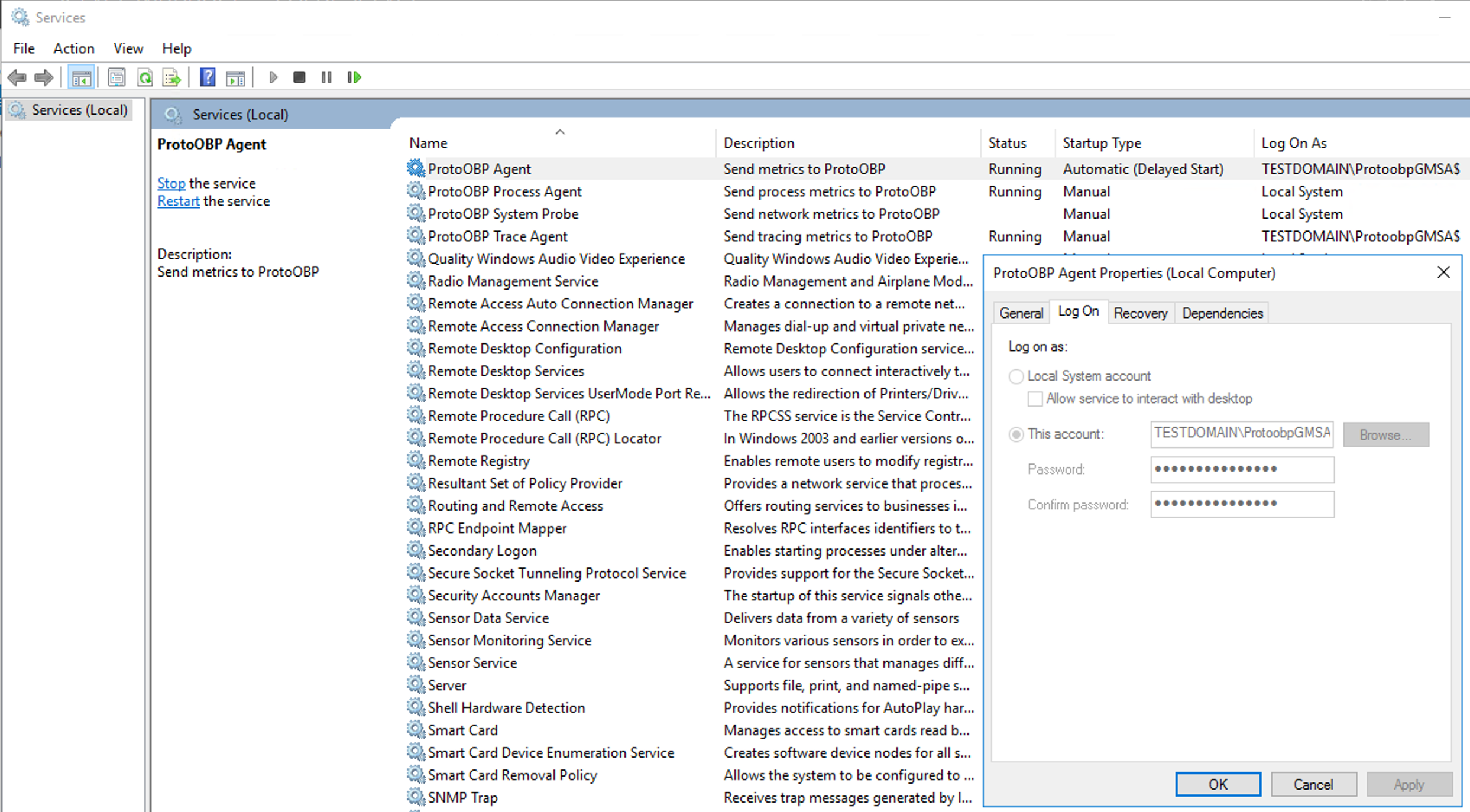
- Если агент ранее был установлен стандартным методом (запуск от новой учетной записи
Windows агент – конфигурация
Запустите веб-консоль управления агентом
ProtoOBP Agent Manager.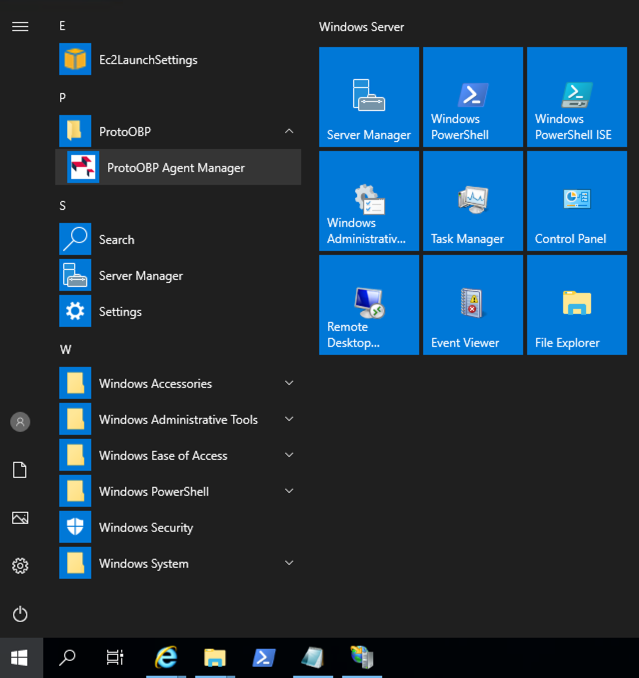
Откроется веб-браузер с консолью управления. В случае запроса изменения настроек безопасности – добавьте в доверенные узлы
http://127.0.0.1иabout:blank.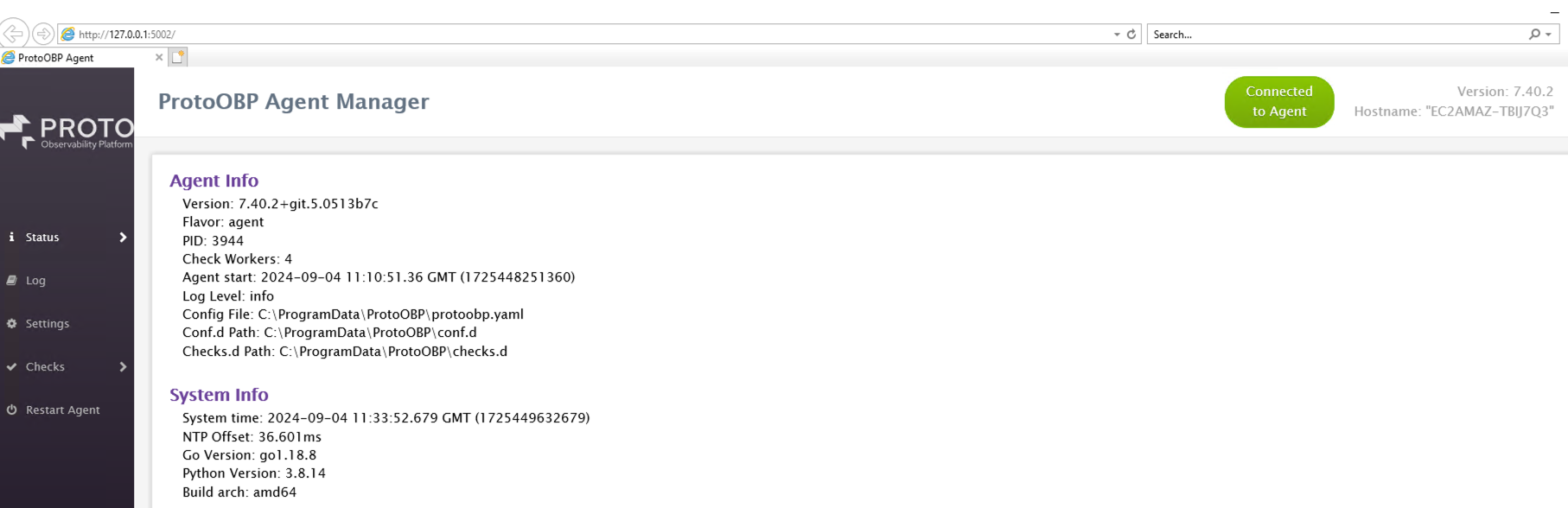
Перейдите в раздел
Settingsи в конфигурации агента укажите следующее:api_key: my_api_key pobp_url: http://<адрес_бекенд_сервера_protoobp> # используйте httpS только если на сервере ProtoOBP Backend подключен доверенный сертификат apm_config: apm_non_local_traffic: true apm_pobp_url: http://<адрес_бекенд_сервера_protoobp> # используйте httpS только если на сервере ProtoOBP Backend подключен доверенный сертификат enabled: true telemetry: enabled: false process_config: process_collection: enabled: falseПараметры:
api_keyзначение, указанное в лицензионном сертификате, полученном ранее от вендора, в разделе Учетные данные -> Парольpobp_urlстрока вида http://<адрес_бекенд_сервера_protoobp>, где<адрес_бекенд_сервера_protoobp>- адрес вашего ProtoOBP Backend сервера, доступного для агентаapm_pobp_urlстрока вида http://<адрес_бекенд_сервера_protoobp>, где<адрес_бекенд_сервера_protoobp>– адрес вашего ProtoOBP Backend сервера, доступного для агентаПример окна конфигурации:
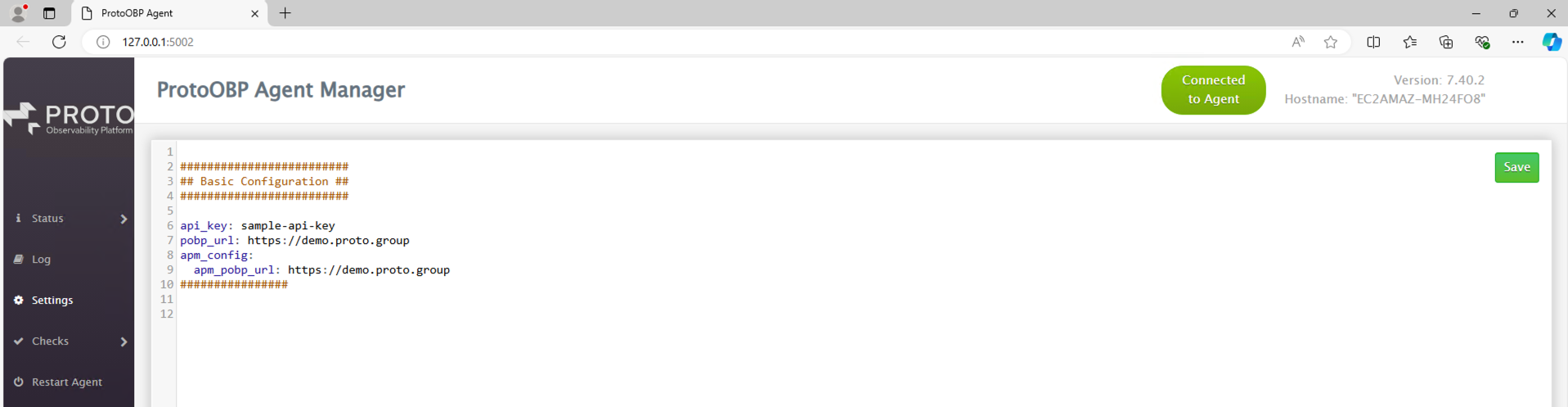
Перезапустите агента, для этого консоли управления кликните на
Restart Agent.При успешной настройке агента вы сможете увидеть новый хост в разделе
Инфраструктура>Хостыв течение одной-двух минут.
Обратите внимание
Для отображения нового хоста следует обновить страницу браузера целиком (кнопкаОбновить в правом верхнем углу веб-консоли обновляет только значения метрик на дашборде, но не список серверов).Настройка WMI
Если агент запускается под GMSA или другой учётной записью, отличной отpobpagentuser, может потребоваться ручная настройка прав WMI – см. Сбор метрик через WMI.Windows агент – управление
Запустите ProtoOBP Agent Manager:
Для перезапуска агента в левом меню выберите и нажмите на раздел
Restart Agent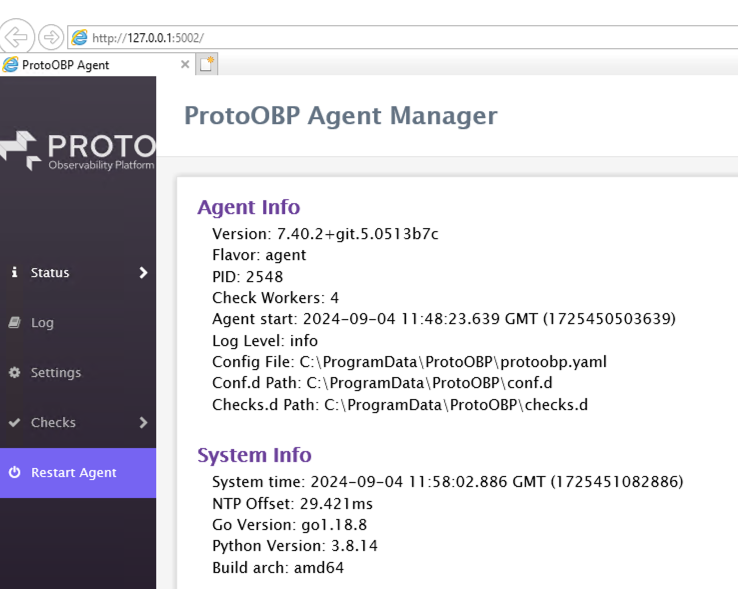
Также после запуска ProtoOBP Agent Manager в системном трее доступна иконка с контекстным меню агента для управления агентом:
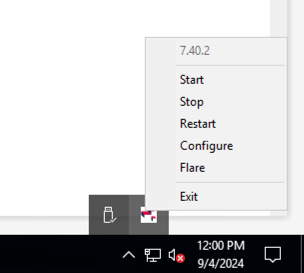
Для команд ниже используйте только привилегированную командную строку (run as Administrator)
| Действие | Команда |
|---|---|
| Запуск агента | "C:\Program Files\Protoobp\Protoobp Agent\bin\agent.exe" start-service |
| Остановка агента | "C:\Program Files\Protoobp\Protoobp Agent\bin\agent.exe" stopservice |
| Перезапуск службы | "C:\Program Files\Protoobp\Protoobp Agent\bin\agent.exe" restart-service |
Windows агент – типовые проблемы
Сервис не запускается
В случае, если службы Агента не запускаются с ошибкой
Access is denied:
- Убедитесь, что у служебного пользователя, от имени которого запускается агент, есть права
Log on as a service. Инсталлятор добавляет это право, но в случае использования групповых доменнных политик это право может быть отозвано у служебной учетной записи. Необходимо настроить групповые политики на разрешение служебному пользователю осуществлятьLog on as a service.- откройте
Computer Configuration>Windows Settings>Security Settings>Local Policies>User Rights Assignment - локальный пользователь, создаваемый в процессе установки (
pobpagentuser):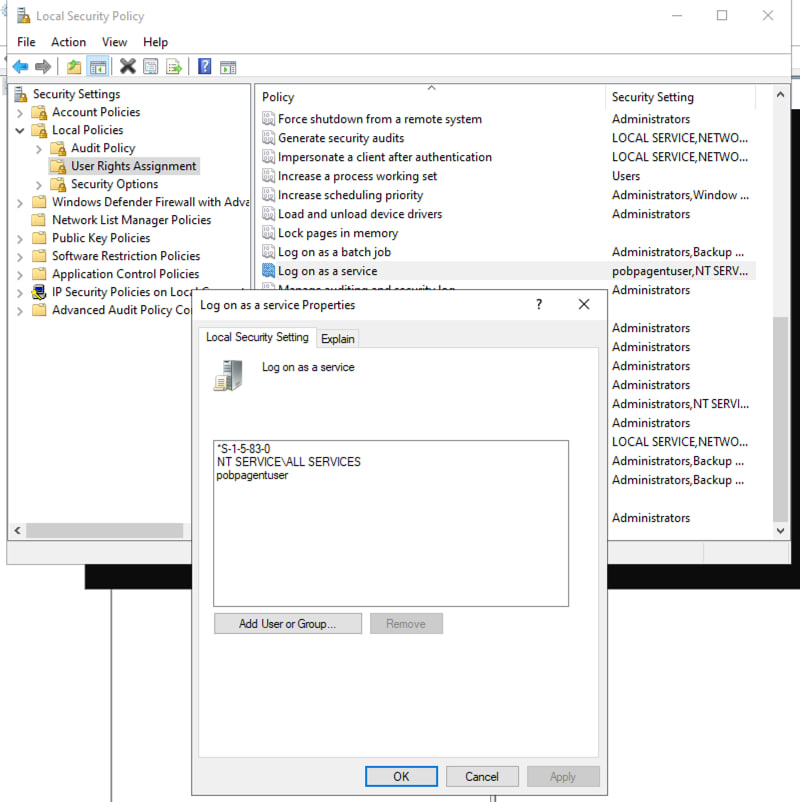
- в случае использования GMSA –
DomainName\ProtoobpGMSA$: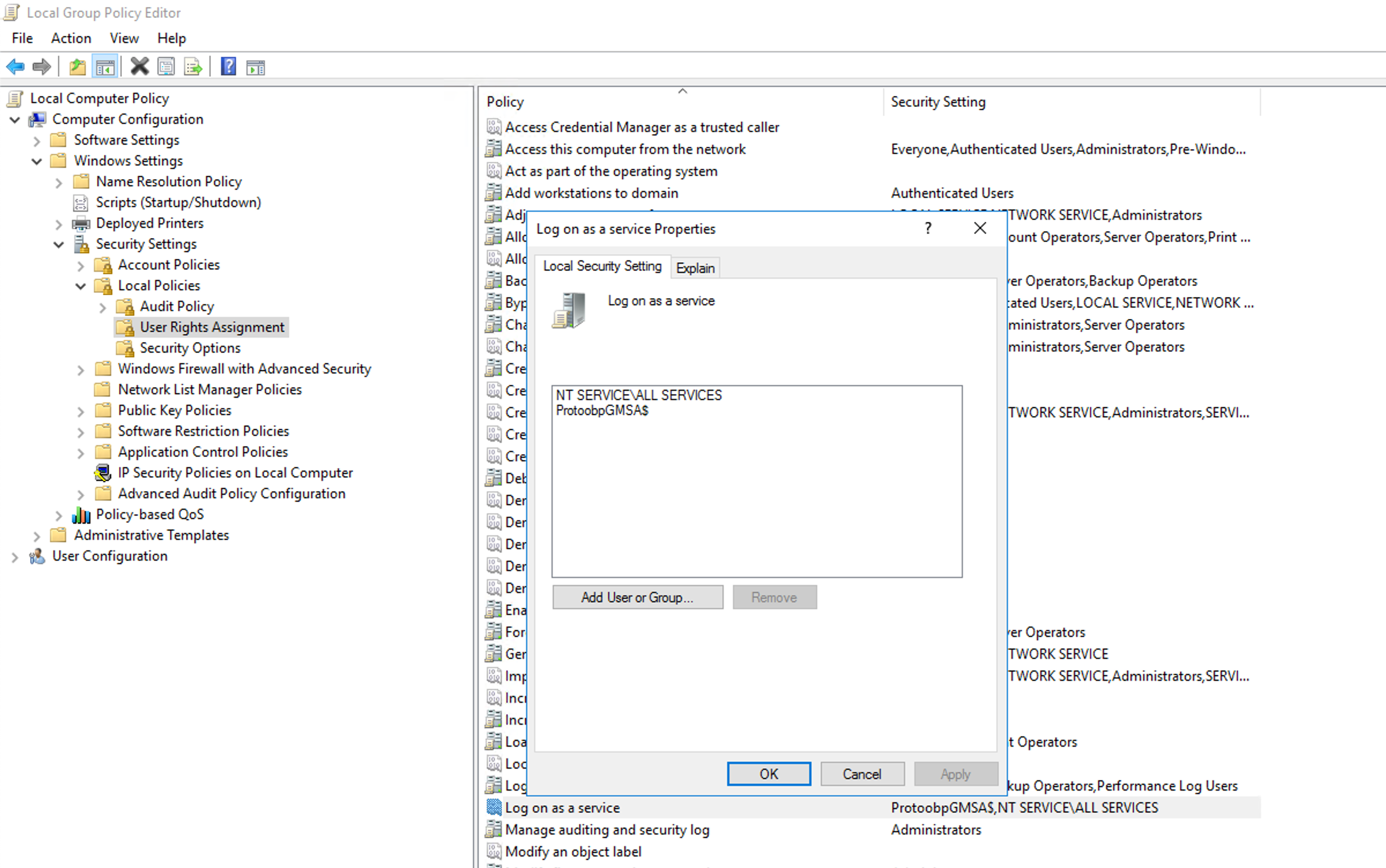
- откройте
- Убедитесь, что служебный пользователь
pobpagentuserявляется членом группыUsersна сервере. В случае использования GMSA такое право должно быть у этой учетной записи.
Ошибка “Сервис помечен для удаления”
В случае запуска процедуры удаления агента, файлы агента удаляются, но службы агента остаются видимы в системе, при попытке их удаления через командую строку выводится сообщение о том, что сервис “помечен для удаления”. В этом случае потребуется перезагрузка машины, чтобы произошло полное удаление сервисов. После перезагрузки возможно заново установить пакет агента. Это особенность операционной системы Windows.
Docker
Запуск Docker агента (отдельный контейнер)
Подключитесь к Docker репозиторию ProtoOBP выполнив команду:
sudo docker login --username <USERNAME> registry.git.proto.groupВаш
<USERNAME>и пароль указаны в лицензионном сертификате, полученном ранее от вендора, в разделе “Учетные данные”. Пароль вводится интерактивно.Запустите агента
    docker run -d \
    --cgroupns host \
    --pid host \
    --name protoobp-agent \
    -v /var/run/docker.sock:/var/run/docker.sock:ro \
    -v /proc/:/host/proc/:ro \
    -v /sys/fs/cgroup/:/host/sys/fs/cgroup:ro \
    -e POBP_API_KEY=<your_api_key> \
    -e POBP_POBP_URL=http://<адрес_бекенд_сервера_protoobp> \
    -e POBP_APM_POBP_URL=http://<адрес_бекенд_сервера_protoobp> \
    -e POBP_PROCESS_CONFIG_PROCESS_COLLECTION_ENABLED=false \
    registry.git.proto.group/protoobp/protoobp-artifacts/protoobp-agent:7.80.2
Переменные окружения:
POBP_API_KEYзначение, указанное в лицензионном сертификате, полученном ранее от вендора, в разделе Учетные данные -> ПарольPOBP_POBP_URLстрока вида http://<адрес_бекенд_сервера_protoobp>, где<адрес_бекенд_сервера_protoobp>- адрес вашего ProtoOBP Backend сервера, доступного для агентаPOBP_APM_POBP_URLстрока вида http://<адрес_бекенд_сервера_protoobp>, где<адрес_бекенд_сервера_protoobp>– адрес вашего ProtoOBP Backend сервера, доступного для агента
Запуск Docker агента (docker compose)
Подключитесь к Docker репозиторию ProtoOBP выполнив команду:
sudo docker login --username <USERNAME> registry.git.proto.groupВаш
<USERNAME>и пароль указаны в лицензионном сертификате, полученном ранее от вендора, в разделе “Учетные данные”. Пароль вводится интерактивно.Добавьте в ваш
docker-compose.yamlфайл следующее:protoobp-agent: container_name: protoobp-agent image: registry.git.proto.group/protoobp/protoobp-artifacts/protoobp-agent:7.80.2 pid: host volumes: - /var/run/docker.sock:/var/run/docker.sock:ro - /proc/:/host/proc/:ro - /sys/fs/cgroup/:/host/sys/fs/cgroup:ro - /etc/os-release:/host/etc/os-release:ro environment: - POBP_API_KEY=<your_api_key> - POBP_POBP_URL=http://<адрес_бекенд_сервера_protoobp> # используйте httpS только если на сервере ProtoOBP Backend подключен доверенный сертификат - POBP_PROCESS_CONFIG_PROCESS_COLLECTION_ENABLED=false - POBP_APM_POBP_URL=http://<адрес_бекенд_сервера_protoobp> # используйте httpS только если на сервере ProtoOBP Backend подключен доверенный сертификатПеременные окружения:
POBP_API_KEYзначение, указанное в лицензионном сертификате, полученном ранее от вендора, в разделе Учетные данные -> ПарольPOBP_POBP_URLстрока вида http://<адрес_бекенд_сервера_protoobp>, где<адрес_бекенд_сервера_protoobp>- адрес вашего ProtoOBP Backend сервера, доступного для агентаPOBP_APM_POBP_URLстрока вида http://<адрес_бекенд_сервера_protoobp>, где<адрес_бекенд_сервера_protoobp>– адрес вашего ProtoOBP Backend сервера, доступного для агентаЗапустите агента, выполнив:
docker compose up -d protoobp-agent
Запуск агента в Docker Swarm
В кластере Docker Swarm агент устанавливается как обычный Docker-агент: данные собираются через сокет Docker-демона на каждой ноде кластера. Дополнительных компонентов, аналогичных cluster-агенту в Kubernetes, не требуется.
Подключитесь к Docker репозиторию ProtoOBP на каждой ноде кластера:
sudo docker login --username <USERNAME> registry.git.proto.groupВаш
<USERNAME>и пароль указаны в лицензионном сертификате, полученном ранее от вендора, в разделе “Учетные данные”. Пароль вводится интерактивно.Опишите агента в файле стека (например,
protoobp-agent-stack.yaml):version: "3.8" services: protoobp-agent: image: registry.git.proto.group/protoobp/protoobp-artifacts/protoobp-agent:7.80.2 volumes: - /var/run/docker.sock:/var/run/docker.sock:ro - /proc/:/host/proc/:ro - /sys/fs/cgroup/:/host/sys/fs/cgroup:ro - /etc/os-release:/host/etc/os-release:ro environment: - POBP_API_KEY=<your_api_key> - POBP_POBP_URL=http://<адрес_бекенд_сервера_protoobp> # используйте httpS только если на сервере ProtoOBP Backend подключен доверенный сертификат - POBP_APM_POBP_URL=http://<адрес_бекенд_сервера_protoobp> # используйте httpS только если на сервере ProtoOBP Backend подключен доверенный сертификат - POBP_APM_NON_LOCAL_TRAFFIC=true - POBP_PROCESS_CONFIG_PROCESS_COLLECTION_ENABLED=false ports: - target: 8126 published: 8126 protocol: tcp mode: host - target: 8125 published: 8125 protocol: udp mode: host deploy: mode: globalРазверните стек с ноды-менеджера:
docker stack deploy -c protoobp-agent-stack.yaml protoobp
Обратите внимание
Агент должен запускаться в режиме deploy.mode: global – по одному экземпляру на каждой ноде кластера. При режиме replicated часть нод останется без агента: их контейнеры и системные метрики собираться не будут.
Порты 8126/tcp и 8125/udp публикуются в режиме mode: host. Публикация через сеть ingress приводит к тому, что трейсы и метрики приложения могут попасть на агента другой ноды – в этом случае теряется привязка данных к контейнеру и появляется лишний межнодовый трафик.
Автообнаружение и теги Swarm
Агент автоматически добавляет к метрикам и логам контейнеров теги на основе стандартных лейблов Docker Swarm:
| Лейбл контейнера | Тег в ProtoOBP |
|---|---|
com.docker.swarm.service.name | swarm_service |
com.docker.stack.namespace | swarm_namespace |
Дополнительно на ноды, входящие в кластер Swarm, добавляется тег хоста docker_swarm_node_role со значением manager или worker.
Конфигурация проверок и дополнительные теги задаются лейблами автообнаружения с префиксом com.protoobp.ad. В файле стека такие лейблы необходимо указывать в секции labels сервиса, а не в секции deploy.labels: лейблы из deploy.labels назначаются объекту сервиса Swarm и в контейнер не попадают, поэтому агент их не увидит.
services:
  my-app:
    image: my-app:1.0.0
    labels:                                  # лейблы контейнера – агент их видит
      com.protoobp.ad.tags: '["team:billing"]'
    deploy:
      labels:                                # лейблы сервиса Swarm – агент их НЕ видит
        com.example.owner: "billing"
Отправка трейсов и метрик приложений
Приложение должно отправлять трейсы и пользовательские метрики агенту той ноды, на которой оно запущено. Адрес ноды удобно передавать приложению через встроенные шаблоны Swarm:
services:
  my-app:
    image: my-app:1.0.0
    environment:
      - POBP_AGENT_HOST={{.Node.Hostname}}
      - POBP_TRACE_AGENT_PORT=8126
Имена переменных зависят от используемого трейсера – проверьте их в разделе по инструментации вашего языка (для части трейсеров используется префикс DD_, например DD_AGENT_HOST).
Обращение к агенту по имени сервиса через оверлейную сеть не рекомендуется: балансировка Swarm может направить данные на агента другой ноды.
Ограничения в Docker Swarm
- Объекты Docker Swarm (сервисы, стеки, задачи) не инвентаризируются в ресурсной модели платформы – в отличие от объектов Kubernetes. Принадлежность к сервису и стеку доступна только в виде тегов телеметрии
swarm_serviceиswarm_namespace, по которым можно строить дашборды, отчёты и правила алертов. - Метрики уровня управления кластером Swarm (заданное и фактическое число реплик, состояние задач, история перепланирования) не собираются.
- Трафик, проходящий через сеть
ingressи внутреннюю балансировку Swarm, учитывается на уровне сетевых интерфейсов контейнера, без разбора логики балансировки. - Файл конфигурации агента и дополнительные конфигурации проверок передаются через переменные окружения либо через механизмы Docker
configsиsecrets.
Kubernetes
После установки агента в системе появятся поды агента:
protoobpprotoobp-cluster-agent
Необходимые сетевые порты для работы Kubernetes агента:
| Source Name | Destination Name | Destination PORT/PROTO | Description |
|---|---|---|---|
поды агента (protoobp и protoobp-cluster-agent) | proto backend | 443/tcp | отправка данных (метрики, трейсы, логи) от агента на бэкенда |
под агента protoobp | под агента protoobp-cluster-agent | 5005/tcp | подключение агента к cluster-агенту |
| поды приложений | под агента protoobp | 8125/udp | отправка метрик от приложения к агенту |
| поды приложений | под агента protoobp | 8126/tcp | отправка трейсов от приложения к агенту |
| IP k8s control plane | IP k8s ноды | 8000/tcp | подключение webhook автоматической инструментации приложений |
Установка Kubernetes агента
Обратите внимание
Для работы с чартами Proto OBP необходимо использоватьhelm версии 3.x – версия 2.x не подходит, так как формат helm чартов отличается.Добавьте
helmрепозиторий ProtoOBP:helm repo add --username <my_login> --password <my_password> protoobp https://git.proto.group/api/v4/projects/125/packages/helm/stableВаши логин и пароль указаны в лицензионном сертификате, полученном ранее от вендора, в разделе “Учетные данные”.
Добавьте
secretдля скачивания Docker образов из репозитория ProtoOBP. Для этого воспользуйтесь готовым скриптомscript.sh:# Укажите имя пользователя login="my_login" # Укажите пароль password="my_password" # Укажите адрес репозитория registry="registry.git.proto.group" # Укажите namespace в котором будет установлен агент (по умолчанию protoobp) namespace="protoobp" ###################### # Скрипт set -o errexit echo 'Создаем Secret' kubectl create namespace ${namespace} kubectl create secret docker-registry protoobp-registry --docker-username=${login} --docker-password=${password} --docker-server=${registry} --namespace=${namespace}Создайте файл
values.yamlс конфигурацией агентаtargetSystem: "linux" commonLabels: {} registry: registry.git.proto.group/protoobp/protoobp-artifacts # необходимо изменить в случае использования собственного Docker репозитория protoobp: apiKey: <ВАШ_API_KEY> # указан в лицензионном сертификате clusterName: <ИМЯ_КЛАСТЕРА> # задается вручную в соответствии с текущим реальным именем кластер pobp_url: http://<адрес_бекенд_сервера_protoobp> # используйте httpS только если на сервере ProtoOBP Backend подключен доверенный сертификат pobp_apm_url: http://<адрес_бекенд_сервера_protoobp> # используйте httpS только если на сервере ProtoOBP Backend подключен доверенный сертификат logLevel: INFO processAgent: enabled: false processCollection: false kubelet: tlsVerify: false clusterAgent: image: name: cluster-agent tag: 7.80.2 pullSecrets: - name: "protoobp-registry" env: ## этот раздел и переменная ниже добавляется только в случае использования локального репозитория Docker образов для компонентов Proto Observability Platform - name: POBP_ADMISSION_CONTROLLER_AUTO_INSTRUMENTATION_CONTAINER_REGISTRY value: docker.intranet/protoobp/protoobp-artifacts ## здесь указывается адрес локального репозитория - зеркала образов agents: image: name: protoobp-agent tag: 7.80.2 pullSecrets: - name: "protoobp-registry"Параметры:
<ВАШ_API_KEY>значение, указанное в лицензионном сертификате, полученном ранее от вендора, в разделе Учетные данные -> Парольpobp_urlстрока вида http://<адрес_бекенд_сервера_protoobp>, где<адрес_бекенд_сервера_protoobp>- адрес вашего ProtoOBP Backend сервера, доступного для агентаapm_pobp_urlстрока вида http://<адрес_бекенд_сервера_protoobp>, где<адрес_бекенд_сервера_protoobp>– адрес вашего ProtoOBP Backend сервера, доступного для агента<ИМЯ_КЛАСТЕРА>имя кластера, которое будет отображаться в интерфейсе Proto Observability Platform Установите
helmчарт в ваш Kubernetes кластер (в примере ниже исползуется неймспейсprotoobp)Обратите внимание
Для изменения параметров агентов Proto OBP допустимы только изменения в файлеvalues.yaml, изменять сам чарт не нужно.helm install protoobp -f values.yaml protoobp/protoobp --namespace protoobp
Использование hostPath ноды
Поды агента имеют несколько hostPath mount:
| Имя Mount | Описание |
|---|---|
procdir | Подключается в режиме read-only. Используется системными проверками. |
cgroups | Подключается в режиме read-only. Используется для сбора метаданных контейнеров. |
os-release-file | Подключается в режиме read-only. Используется для определения ОС. |
passwd | Подключается в режиме read-only. Используется для ассоциирования процессов с пользователями. |
runtimesocketdir | Подключается в режиме read-only. Используется для сбора метрик контейнеров. |
dsdsocket | Подключается в режиме read-write. Используется для приема метрик, опционально также может быть включен порт. |
apmsocket | Подключается в режиме read-write. Используется для приема трейсов, опционально также может быть включен порт. |
Работа в непривилегированном режиме
Для максимальной совместимости и автоматизации сбора данных агент в контейнере по умолчанию запускается от пользователя root.
Использование не root пользователя может ограничить работу некоторых интеграций, которым необходимы данные хоста (ноды).
Пользователя, под которым запускается агент в контейнере, можно изменить, указав в values.yaml ID необходимого пользователя.
Обратите внимание
Для корректной работы агента в случае изменения ID пользователя необходима предварительная настройка хоста (ноды):
- пользователь, под которым запускается агент, должен иметь доступ к сокету
Docker,CRI-Oилиcontainerd(в зависимости от используемого рантайма).
Внутри контейнера агента создается пользователь pobp-agent c ID = 101, рекомендуется использовать этого пользователя для предоставления доступа к сокету.
protoobp:
...
  securityContext:
      runAsUser: <USER_ID>
      # UID пользователя, под которым будет запускаться Proto OBP агент
      supplementalGroups:
        - <GROUP_ID>
        # ID группы, которая является владельцем сокета Docker или containerd
Дополнительная конфигурация для OpenShift
Особенности настройки агентов Proto OBP с OpenShift:
- необходимо указать создание SCC (Security Context Constraints) для агентов
- необходимо указать путь к сокету CRI, так как OpenShift использует CRI-O в качестве рантайма контейнеров
- необходимо добавить
tolerationsдля запуска агентов наmasterиinfraнодах кластера
Для этого в файле values.yaml в разделе agents добавьте:
protoobp:
  criSocketPath: /var/run/crio/crio.sock

...
agents:
  useHostNetwork: true
  podSecurity:
    securityContextConstraints:
      create: true
  tolerations:
    - effect: NoSchedule
      key: node-role.kubernetes.io/master
      operator: Exists
    - effect: NoSchedule
      key: node-role.kubernetes.io/infra
      operator: Exists
clusterAgent:
  podSecurity:
    securityContextConstraints:
      create: true
...
Изменение параметров Kubernetes агента
После внесения изменений в файл values.yaml можно применить изменения с помощью команды:
helm upgrade protoobp -f values.yaml protoobp/protoobp --namespace protoobp
Или воспользуйтесь полным удалением агента и переустановкой.
Удаление Kubernetes агента
Удалить ProtoOBP агента из Kubernetes кластера, можно выполнив (используемый в примере неймспейс – protoobp, замените при использовании нестандартного неймспейса):
helm uninstall protoobp -n protoobp
Работа агента через proxy
Настройка прокси-сервера. В качестве примера может использоваться прокси-сервер Nginx и минимальная конфигурация:
user www-data;
worker_processes auto;
error_log /var/log/nginx/error.log;
pid /run/nginx.pid;
load_module /usr/lib/nginx/modules/ngx_stream_module.so;

events {
    worker_connections 1024;
}

stream {

    server {
        listen 80;
        proxy_ssl_verify off;
        proxy_ssl on;
        proxy_pass proto-backend:443;
    }
}
Где
proto-backend– адрес вашего бэкенд сервера.Настройка агента для использования прокси. В используемых адресах вместо адресов бэкенда укажите адрес прокси сервера:
api_key: your-api-key
pobp_url: http://nginx-proxy
skip_ssl_validation: true
apm_config:
  apm_non_local_traffic: true
  apm_pobp_url: http://nginx-proxy
  telemetry:
    enabled: false
database_monitoring:
  metrics:
    pobp_url: nginx-proxy
  activity:
    pobp_url: nginx-proxy
  samples:
    pobp_url: nginx-proxy
Где
nginx-proxy– адрес вашего прокси сервера.Примените изменения, перезапустив агента.
Файлы конфигурации агента
Основной конфигурационный файл агента:
| Платформа | Путь и имя файла |
|---|---|
| Linux | /etc/protoobp-agent/protoobp.yaml |
| Windows | %ProgramData%\Protoobp\protoobp.yaml |
Файлы конфигурации модулей для мониторинга технологий находятся в папке <путь к папке конфигурации>/conf.d/<технология>.d/..
Путь к папке конфигурации зависит от платформы:
| Платформа | Путь |
|---|---|
| Linux | /etc/protoobp-agent/conf.d/ |
| Windows | %ProgramData%\Protoobp\conf.d |
Например, для мониторинга MySQL на агента Linux путь к файлу конфигурации MySQL будет иметь вид:
/etc/protoobp-agent/conf.d/mysql.d/conf.yaml
Проверка работы агента
| Платформа | Команда |
|---|---|
| Docker | sudo docker exec -it protoobp-agent agent status |
| Kubernetes | kubectl exec -it <AGENT_POD_NAME> -- agent status |
| Linux | sudo protoobp-agent status |
| Windows | Для команды ниже используйте только привилегированную командную строку (run as Administrator) "C:\Program Files\Protoobp\Protoobp Agent\bin\agent.exe" status |
Логи агента
Логи работы агента располагаются в следующих локациях:
| Платформа | Путь |
|---|---|
| Linux | /var/log/protoobp/ |
| Windows | C:\ProgramData\Protoobp\logs |
Логи установки агента располагаются в следующих локациях:
| Платформа | Путь и имя файла |
|---|---|
| Linux (DEB) | /var/log/apt/term.log, /var/log/dpkg.log |
| Linux (RPM) | вывод команды rpm, /var/log/messages |
| Windows | %TEMP%\MSI*.LOG |
Собираемые системные метрики по хостам
| Метрика | Описание | Доступные метки/ лейблы |
|---|---|---|
system_cpu_context_switches | Число переключений контекста ядра в секунду | host |
system_cpu_guest | Доля времени ЦП, отданного гостевым виртуальным машинам, в процентах | host |
system_cpu_guest_total | Накопленное время ЦП, отданное гостевым виртуальным машинам, по ядрам, в секундах | core, host |
system_cpu_guestnice_total | Накопленное время ЦП, отданное гостевым машинам с пониженным приоритетом, по ядрам, в секундах | core, host |
system_cpu_idle | Доля времени простоя ЦП, в процентах | host |
system_cpu_idle_total | Накопленное время простоя ЦП по ядрам, в секундах | core, host |
system_cpu_interrupt | Доля времени ЦП на обработку прерываний, в процентах | host |
system_cpu_iowait | Доля времени, когда ЦП простаивал в ожидании ввода-вывода, в процентах | host |
system_cpu_iowait_total | Накопленное время ожидания ввода-вывода по ядрам, в секундах | core, host |
system_cpu_irq_total | Накопленное время обработки аппаратных прерываний по ядрам, в секундах | core, host |
system_cpu_nice_total | Накопленное время ЦП на процессы с пониженным приоритетом, по ядрам, в секундах | core, host |
system_cpu_num_cores | Число ядер ЦП на хосте | host |
system_cpu_softirq_total | Накопленное время обработки отложенных прерываний по ядрам, в секундах | core, host |
system_cpu_steal_total | Накопленное время, отнятое гипервизором, по ядрам, в секундах | core, host |
system_cpu_stolen | Доля времени ЦП, отнятая гипервизором у виртуальной машины (steal), в процентах | host |
system_cpu_system | Доля времени ЦП в режиме ядра, в процентах | host |
system_cpu_system_total | Накопленное время ЦП в режиме ядра по ядрам, в секундах | core, host |
system_cpu_user | Доля времени ЦП в пользовательском режиме, в процентах | host |
system_cpu_user_total | Накопленное время ЦП в пользовательском режиме по ядрам, в секундах | core, host |
system_disk_free | Свободное место в файловой системе, в кБ | device_name, host |
system_disk_in_use | Занятая доля файловой системы, от 0 до 1 | device_name, host |
system_disk_read_time | Суммарное время чтения с устройства, в миллисекундах (нарастающий счётчик) | device_name, host |
system_disk_read_time_pct | Время чтения с устройства в процентах от длительности интервала | device_name, host |
system_disk_total | Общий объём файловой системы, в кБ | device_name, host |
system_disk_used | Занятое место в файловой системе, в кБ | device_name, host |
system_disk_utilized | Занятая доля файловой системы, в процентах (то же, что system_disk_in_use, но в процентах) | device_name, host |
system_disk_write_time | Суммарное время записи на устройство, в миллисекундах (нарастающий счётчик) | device_name, host |
system_disk_write_time_pct | Время записи на устройство в процентах от длительности интервала | device_name, host |
system_fs_file_handles_allocated | Число файловых дескрипторов, выделенных ядром | host |
system_fs_file_handles_allocated_unused | Число выделенных, но не занятых файловых дескрипторов | host |
system_fs_file_handles_in_use | Доля занятых файловых дескрипторов от предела, от 0 до 1 | host |
system_fs_file_handles_max | Предел числа файловых дескрипторов в системе (fs.file-max) | host |
system_fs_file_handles_used | Число занятых файловых дескрипторов | host |
system_fs_inodes_free | Число свободных inode в файловой системе | device_name, host |
system_fs_inodes_in_use | Занятая доля inode, от 0 до 1 | device_name, host |
system_fs_inodes_total | Общее число inode в файловой системе | device_name, host |
system_fs_inodes_used | Число занятых inode | device_name, host |
system_fs_inodes_utilized | Занятая доля inode, в процентах (то же, что system_fs_inodes_in_use, но в процентах) | device_name, host |
system_io_avg_q_sz | Средняя длина очереди запросов к устройству | device_name, host |
system_io_avg_rq_sz | Средний размер запроса к устройству, в секторах | device_name, host |
system_io_await | Среднее время обслуживания запроса вместе с ожиданием в очереди, в миллисекундах | device_name, host |
system_io_block_in | Число блоков, прочитанных с блочных устройств, в секунду | host |
system_io_block_out | Число блоков, записанных на блочные устройства, в секунду | host |
system_io_r_await | Среднее время обслуживания запроса чтения вместе с ожиданием в очереди, в миллисекундах | device_name, host |
system_io_r_s | Число операций чтения в секунду | device_name, host |
system_io_rkb_s | Скорость чтения с устройства, в КиБ/с | device_name, host |
system_io_rrqm_s | Число слитых ядром запросов чтения в секунду | device_name, host |
system_io_svctm | Среднее время обслуживания запроса устройством, в миллисекундах (устаревший показатель iostat) | device_name, host |
system_io_util | Доля времени, когда устройство было занято обслуживанием запросов, в процентах | device_name, host |
system_io_w_await | Среднее время обслуживания запроса записи вместе с ожиданием в очереди, в миллисекундах | device_name, host |
system_io_w_s | Число операций записи в секунду | device_name, host |
system_io_wkb_s | Скорость записи на устройство, в КиБ/с | device_name, host |
system_io_wrqm_s | Число слитых ядром запросов записи в секунду | device_name, host |
system_load_1 | Средняя загрузка системы за 1 минуту (load average) | host |
system_load_15 | Средняя загрузка системы за 15 минут (load average) | host |
system_load_5 | Средняя загрузка системы за 5 минут (load average) | host |
system_load_norm_1 | Средняя загрузка за 1 минуту, делённая на число ядер ЦП | host |
system_load_norm_15 | Средняя загрузка за 15 минут, делённая на число ядер ЦП | host |
system_load_norm_5 | Средняя загрузка за 5 минут, делённая на число ядер ЦП | host |
system_mem_buffered | Память в буферах ядра, в МиБ | host |
system_mem_cached | Память под страничным кэшем, в МиБ | host |
system_mem_commit_limit | Предел памяти, который ядро готово раздать процессам (CommitLimit), в МиБ | host |
system_mem_committed_as | Память, обещанная процессам (Committed_AS), в МиБ | host |
system_mem_free | Полностью свободная память, в МиБ | host |
system_mem_page_tables | Память под таблицы страниц, в МиБ | host |
system_mem_pct_usable | Доля памяти, доступной приложениям без обращения к подкачке, от 0 до 1 | host |
system_mem_shared | Разделяемая память, в МиБ | host |
system_mem_slab | Память под внутренние структуры ядра (slab), в МиБ | host |
system_mem_slab_reclaimable | Возвращаемая часть slab, в МиБ | host |
system_mem_total | Общий объём оперативной памяти, в МиБ | host |
system_mem_usable | Память, доступная приложениям без подкачки (MemAvailable), в МиБ | host |
system_mem_used | Занятая память (общая минус свободная), в МиБ | host |
system_net_bytes_rcvd | Скорость приёма на интерфейсе, в байтах в секунду | host |
system_net_bytes_sent | Скорость передачи на интерфейсе, в байтах в секунду | host |
system_net_conntrack_count | Число соединений в таблице conntrack | host |
system_net_conntrack_expect_max | Предел числа ожидаемых соединений в conntrack | host |
system_net_conntrack_max | Предел размера таблицы conntrack | host |
system_net_conntrack_tcp_max_retrans | Число повторных передач TCP, после которого conntrack укорачивает таймаут соединения | host |
system_net_conntrack_tcp_timeout_max_retrans | Таймаут соединения после превышения предела повторных передач, в секундах | host |
system_net_iface_mtu | MTU интерфейса, в байтах | host, iface |
system_net_iface_num_rx_queues | Число очередей приёма интерфейса | host, iface |
system_net_iface_num_tx_queues | Число очередей передачи интерфейса | host, iface |
system_net_iface_tx_queue_len | Длина очереди передачи интерфейса, в пакетах | host, iface |
system_net_iface_up | Наличие несущей на интерфейсе (carrier): 1 — линк есть | host, iface |
system_net_ip_forwarded_datagrams | Число дейтаграмм, отправленных дальше при маршрутизации, в секунду | host |
system_net_ip_fragmentation_creates | Число созданных IP-фрагментов в секунду | host |
system_net_ip_fragmentation_fails | Число неудачных фрагментаций в секунду | host |
system_net_ip_fragmentation_oks | Число успешно фрагментированных дейтаграмм в секунду | host |
system_net_ip_in_addr_errors | Число входящих дейтаграмм, отброшенных из-за неверного адреса назначения, в секунду | host |
system_net_ip_in_csum_errors | Число входящих дейтаграмм с ошибкой контрольной суммы, в секунду | host |
system_net_ip_in_delivers | Число входящих дейтаграмм, доставленных протоколам верхнего уровня, в секунду | host |
system_net_ip_in_discards | Число входящих дейтаграмм, отброшенных без ошибки (например, из-за нехватки буферов), в секунду | host |
system_net_ip_in_header_errors | Число входящих дейтаграмм с ошибкой в заголовке, в секунду | host |
system_net_ip_in_no_routes | Число входящих дейтаграмм, отброшенных из-за отсутствия маршрута, в секунду | host |
system_net_ip_in_receives | Число принятых IP-дейтаграмм в секунду | host |
system_net_ip_in_truncated_pkts | Число входящих дейтаграмм, отброшенных как усечённые, в секунду | host |
system_net_ip_in_unknown_protos | Число входящих дейтаграмм с неизвестным протоколом в секунду | host |
system_net_ip_out_discards | Число исходящих дейтаграмм, отброшенных без ошибки, в секунду | host |
system_net_ip_out_no_routes | Число исходящих дейтаграмм, отброшенных из-за отсутствия маршрута, в секунду | host |
system_net_ip_out_requests | Число дейтаграмм, переданных на отправку протоколами верхнего уровня, в секунду | host |
system_net_ip_reassembly_fails | Число неудачных сборок фрагментированных дейтаграмм в секунду | host |
system_net_ip_reassembly_oks | Число успешно собранных дейтаграмм в секунду | host |
system_net_ip_reassembly_overlaps | Число фрагментов с перекрытием при сборке, в секунду | host |
system_net_ip_reassembly_requests | Число фрагментов, поступивших на сборку, в секунду | host |
system_net_ip_reassembly_timeouts | Число сборок, прерванных по таймауту, в секунду | host |
system_net_ip_reverse_path_filter | Число пакетов, отброшенных проверкой обратного пути (rp_filter), в секунду | host |
system_net_packets_in_count | Скорость приёма пакетов на интерфейсе, в пакетах в секунду | host |
system_net_packets_in_drop | Скорость отбрасывания входящих пакетов, в пакетах в секунду | host |
system_net_packets_in_error | Скорость ошибок приёма пакетов, в пакетах в секунду | host |
system_net_packets_out_count | Скорость передачи пакетов на интерфейсе, в пакетах в секунду | host |
system_net_packets_out_drop | Скорость отбрасывания исходящих пакетов, в пакетах в секунду | host |
system_net_packets_out_error | Скорость ошибок передачи пакетов, в пакетах в секунду | host |
system_net_tcp_abort_on_timeout | Число соединений, разорванных по таймауту, в секунду | host |
system_net_tcp_active_opens | Число исходящих (активных) открытий TCP-соединений в секунду | host |
system_net_tcp_attempt_fails | Число неудачных попыток установить TCP-соединение, в секунду | host |
system_net_tcp_backlog_drops | Число пакетов, отброшенных из-за переполнения очереди сокета, в секунду | host |
system_net_tcp_current_established | Число TCP-соединений в состоянии ESTABLISHED | host |
system_net_tcp_established_resets | Число сброшенных установленных соединений в секунду | host |
system_net_tcp_failed_retransmits | Число неудавшихся повторных передач в секунду | host |
system_net_tcp_from_zero_window | Число выходов соединения из состояния нулевого окна, в секунду | host |
system_net_tcp_in_csum_errors | Число входящих сегментов с ошибкой контрольной суммы, в секунду | host |
system_net_tcp_in_errors | Число входящих сегментов с ошибками, в секунду | host |
system_net_tcp_in_segs | Число принятых TCP-сегментов в секунду | host |
system_net_tcp_listen_drops | Число соединений, отброшенных на слушающем сокете, в секунду | host |
system_net_tcp_listen_overflows | Число соединений, отброшенных из-за переполнения очереди подключений, в секунду | host |
system_net_tcp_out_resets | Число отправленных сегментов с флагом RST в секунду | host |
system_net_tcp_out_segs | Число отправленных TCP-сегментов в секунду | host |
system_net_tcp_passive_opens | Число входящих (пассивных) открытий TCP-соединений в секунду | host |
system_net_tcp_paws_connection_drops | Число соединений, отброшенных проверкой PAWS при установке, в секунду | host |
system_net_tcp_paws_established_drops | Число пакетов установленных соединений, отброшенных проверкой PAWS, в секунду | host |
system_net_tcp_prune_called | Число очисток буфера приёма из-за нехватки памяти, в секунду | host |
system_net_tcp_prune_ofo_called | Число очисток очереди пакетов, пришедших не по порядку, в секунду | host |
system_net_tcp_prune_rcv_drops | Число пакетов, отброшенных при очистке буфера приёма, в секунду | host |
system_net_tcp_retrans_segs | Число повторно переданных TCP-сегментов в секунду | host |
system_net_tcp_syn_cookies_failed | Число неверных SYN-cookie в секунду | host |
system_net_tcp_syn_cookies_recv | Число принятых SYN-cookie в секунду | host |
system_net_tcp_syn_cookies_sent | Число отправленных SYN-cookie в секунду | host |
system_net_tcp_syn_retrans | Число повторных передач SYN-сегментов в секунду | host |
system_net_tcp_to_zero_window | Число переходов соединения в состояние нулевого окна, в секунду | host |
system_net_tcp_tw_reused | Число соединений, переиспользованных из состояния TIME_WAIT, в секунду | host |
system_net_udp_in_csum_errors | Число входящих дейтаграмм UDP с ошибкой контрольной суммы, в секунду | host |
system_net_udp_in_datagrams | Число принятых дейтаграмм UDP в секунду | host |
system_net_udp_in_errors | Число входящих дейтаграмм UDP с ошибками, в секунду | host |
system_net_udp_no_ports | Число дейтаграмм UDP, пришедших на закрытый порт, в секунду | host |
system_net_udp_out_datagrams | Число отправленных дейтаграмм UDP в секунду | host |
system_net_udp_rcv_buf_errors | Число дейтаграмм UDP, отброшенных из-за переполнения буфера приёма, в секунду | host |
system_net_udp_snd_buf_errors | Число дейтаграмм UDP, отброшенных из-за переполнения буфера отправки, в секунду | host |
system_swap_cached | Объём подкачки, продублированный в оперативной памяти (SwapCached), в МиБ | host |
system_swap_free | Свободный объём подкачки, в МиБ | host |
system_swap_pct_free | Доля свободной подкачки, от 0 до 1 | host |
system_swap_swap_in | Скорость чтения из подкачки, в МиБ/с | host |
system_swap_swap_out | Скорость записи в подкачку, в МиБ/с | host |
system_swap_total | Общий объём подкачки, в МиБ | host |
system_swap_used | Занятый объём подкачки, в МиБ | host |
system_uptime | Время работы хоста с момента загрузки, в секундах | host |
Собираемые контейнерные метрики
| Метрика | Описание | Доступные метки / лейблы |
|---|---|---|
container_cpu_limit | Предел ЦП для контейнера, в наноядрах (1 000 000 000 — одно ядро) | container_id, container_name, display_container_name, docker_image, env, git_commit_sha, host, image_id, image_name, image_tag, kube_app_component, kube_app_instance, kube_app_managed_by, kube_app_name, kube_container_name, kube_daemon_set, kube_deployment, kube_namespace, kube_ownerref_kind, kube_ownerref_name, kube_priority_class, kube_qos, kube_replica_set, kube_service, kube_stateful_set, persistentvolumeclaim, pod_name, pod_phase, runtime, service, service_id_container, service_id_host, short_image |
container_cpu_partial_stall | Время, на которое выполнение в контейнере тормозило из-за нехватки ЦП (PSI some), в наносекундах в секунду | container_id, container_name, display_container_name, docker_image, env, git_commit_sha, host, image_id, image_name, image_tag, kube_app_component, kube_app_instance, kube_app_managed_by, kube_app_name, kube_container_name, kube_daemon_set, kube_deployment, kube_namespace, kube_ownerref_kind, kube_ownerref_name, kube_priority_class, kube_qos, kube_replica_set, kube_service, kube_stateful_set, persistentvolumeclaim, pod_name, pod_phase, runtime, service, service_id_container, service_id_host, short_image |
container_cpu_system | Потребление ЦП в режиме ядра, в наноядрах | container_id, container_name, display_container_name, docker_image, env, git_commit_sha, host, image_id, image_name, image_tag, kube_app_component, kube_app_instance, kube_app_managed_by, kube_app_name, kube_container_name, kube_daemon_set, kube_deployment, kube_namespace, kube_ownerref_kind, kube_ownerref_name, kube_priority_class, kube_qos, kube_replica_set, kube_service, kube_stateful_set, persistentvolumeclaim, pod_name, pod_phase, runtime, service, service_id_container, service_id_host, short_image |
container_cpu_throttled | Время, на которое контейнер притормозили по квоте ЦП, в наносекундах в секунду | container_id, container_name, display_container_name, docker_image, env, git_commit_sha, host, image_id, image_name, image_tag, kube_app_component, kube_app_instance, kube_app_managed_by, kube_app_name, kube_container_name, kube_daemon_set, kube_deployment, kube_namespace, kube_ownerref_kind, kube_ownerref_name, kube_priority_class, kube_qos, kube_replica_set, kube_service, kube_stateful_set, persistentvolumeclaim, pod_name, pod_phase, runtime, service, service_id_container, service_id_host, short_image |
container_cpu_throttled_periods | Число периодов, в которых сработала квота ЦП, в секунду | container_id, container_name, display_container_name, docker_image, env, git_commit_sha, host, image_id, image_name, image_tag, kube_app_component, kube_app_instance, kube_app_managed_by, kube_app_name, kube_container_name, kube_daemon_set, kube_deployment, kube_namespace, kube_ownerref_kind, kube_ownerref_name, kube_priority_class, kube_qos, kube_replica_set, kube_service, kube_stateful_set, persistentvolumeclaim, pod_name, pod_phase, runtime, service, service_id_container, service_id_host, short_image |
container_cpu_usage | Суммарное потребление ЦП контейнером, в наноядрах | container_id, container_name, display_container_name, docker_image, env, git_commit_sha, host, image_id, image_name, image_tag, kube_app_component, kube_app_instance, kube_app_managed_by, kube_app_name, kube_container_name, kube_daemon_set, kube_deployment, kube_namespace, kube_ownerref_kind, kube_ownerref_name, kube_priority_class, kube_qos, kube_replica_set, kube_service, kube_stateful_set, persistentvolumeclaim, pod_name, pod_phase, runtime, service, service_id_container, service_id_host, short_image |
container_cpu_user | Потребление ЦП в пользовательском режиме, в наноядрах | container_id, container_name, display_container_name, docker_image, env, git_commit_sha, host, image_id, image_name, image_tag, kube_app_component, kube_app_instance, kube_app_managed_by, kube_app_name, kube_container_name, kube_daemon_set, kube_deployment, kube_namespace, kube_ownerref_kind, kube_ownerref_name, kube_priority_class, kube_qos, kube_replica_set, kube_service, kube_stateful_set, persistentvolumeclaim, pod_name, pod_phase, runtime, service, service_id_container, service_id_host, short_image |
container_io_partial_stall | Время, на которое выполнение в контейнере тормозило из-за ожидания ввода-вывода (PSI some), в наносекундах в секунду | container_id, container_name, display_container_name, docker_image, env, git_commit_sha, host, image_id, image_name, image_tag, kube_app_component, kube_app_instance, kube_app_managed_by, kube_app_name, kube_container_name, kube_daemon_set, kube_deployment, kube_namespace, kube_ownerref_kind, kube_ownerref_name, kube_priority_class, kube_qos, kube_replica_set, kube_service, kube_stateful_set, persistentvolumeclaim, pod_name, pod_phase, runtime, service, service_id_container, service_id_host, short_image |
container_io_read | Скорость чтения с блочных устройств, в байтах в секунду | container_id, container_name, device_name, display_container_name, docker_image, env, git_commit_sha, host, image_id, image_name, image_tag, kube_app_component, kube_app_instance, kube_app_managed_by, kube_app_name, kube_container_name, kube_daemon_set, kube_deployment, kube_namespace, kube_ownerref_kind, kube_ownerref_name, kube_priority_class, kube_qos, kube_replica_set, kube_service, kube_stateful_set, persistentvolumeclaim, pod_name, pod_phase, runtime, service, service_id_container, service_id_host, short_image |
container_io_read_operations | Число операций чтения с блочных устройств в секунду | container_id, container_name, device_name, display_container_name, docker_image, env, git_commit_sha, host, image_id, image_name, image_tag, kube_app_component, kube_app_instance, kube_app_managed_by, kube_app_name, kube_container_name, kube_daemon_set, kube_deployment, kube_namespace, kube_ownerref_kind, kube_ownerref_name, kube_priority_class, kube_qos, kube_replica_set, kube_service, kube_stateful_set, persistentvolumeclaim, pod_name, pod_phase, runtime, service, service_id_container, service_id_host, short_image |
container_io_write | Скорость записи на блочные устройства, в байтах в секунду | container_id, container_name, device_name, display_container_name, docker_image, env, git_commit_sha, host, image_id, image_name, image_tag, kube_app_component, kube_app_instance, kube_app_managed_by, kube_app_name, kube_container_name, kube_daemon_set, kube_deployment, kube_namespace, kube_ownerref_kind, kube_ownerref_name, kube_priority_class, kube_qos, kube_replica_set, kube_service, kube_stateful_set, persistentvolumeclaim, pod_name, pod_phase, runtime, service, service_id_container, service_id_host, short_image |
container_io_write_operations | Число операций записи на блочные устройства в секунду | container_id, container_name, device_name, display_container_name, docker_image, env, git_commit_sha, host, image_id, image_name, image_tag, kube_app_component, kube_app_instance, kube_app_managed_by, kube_app_name, kube_container_name, kube_daemon_set, kube_deployment, kube_namespace, kube_ownerref_kind, kube_ownerref_name, kube_priority_class, kube_qos, kube_replica_set, kube_service, kube_stateful_set, persistentvolumeclaim, pod_name, pod_phase, runtime, service, service_id_container, service_id_host, short_image |
container_memory_cache | Память контейнера под страничным кэшем, в байтах | container_id, container_name, display_container_name, docker_image, env, git_commit_sha, host, image_id, image_name, image_tag, kube_app_component, kube_app_instance, kube_app_managed_by, kube_app_name, kube_container_name, kube_daemon_set, kube_deployment, kube_namespace, kube_ownerref_kind, kube_ownerref_name, kube_priority_class, kube_qos, kube_replica_set, kube_service, kube_stateful_set, persistentvolumeclaim, pod_name, pod_phase, runtime, service, service_id_container, service_id_host, short_image |
container_memory_kernel | Память, занятая структурами ядра для контейнера, в байтах | container_id, container_name, display_container_name, docker_image, env, git_commit_sha, host, image_id, image_name, image_tag, kube_app_component, kube_app_instance, kube_app_managed_by, kube_app_name, kube_container_name, kube_daemon_set, kube_deployment, kube_namespace, kube_ownerref_kind, kube_ownerref_name, kube_priority_class, kube_qos, kube_replica_set, kube_service, kube_stateful_set, persistentvolumeclaim, pod_name, pod_phase, runtime, service, service_id_container, service_id_host, short_image |
container_memory_limit | Предел памяти контейнера, в байтах | container_id, container_name, display_container_name, docker_image, env, git_commit_sha, host, image_id, image_name, image_tag, kube_app_component, kube_app_instance, kube_app_managed_by, kube_app_name, kube_container_name, kube_daemon_set, kube_deployment, kube_namespace, kube_ownerref_kind, kube_ownerref_name, kube_priority_class, kube_qos, kube_replica_set, kube_service, kube_stateful_set, persistentvolumeclaim, pod_name, pod_phase, runtime, service, service_id_container, service_id_host, short_image |
container_memory_major_page_faults | Число больших промахов страниц (с обращением к диску), нарастающий счётчик | container_id, container_name, display_container_name, docker_image, env, git_commit_sha, host, image_id, image_name, image_tag, kube_app_component, kube_app_instance, kube_app_managed_by, kube_app_name, kube_container_name, kube_daemon_set, kube_deployment, kube_namespace, kube_ownerref_kind, kube_ownerref_name, kube_priority_class, kube_qos, kube_replica_set, kube_service, kube_stateful_set, persistentvolumeclaim, pod_name, pod_phase, runtime, service, service_id_container, service_id_host, short_image |
container_memory_oom_events | Число срабатываний OOM-killer в контейнере | container_id, container_name, display_container_name, docker_image, env, git_commit_sha, host, image_id, image_name, image_tag, kube_app_component, kube_app_instance, kube_app_managed_by, kube_app_name, kube_container_name, kube_daemon_set, kube_deployment, kube_namespace, kube_ownerref_kind, kube_ownerref_name, kube_priority_class, kube_qos, kube_replica_set, kube_service, kube_stateful_set, persistentvolumeclaim, pod_name, pod_phase, runtime, service, service_id_container, service_id_host, short_image |
container_memory_page_faults | Число промахов страниц памяти, нарастающий счётчик | container_id, container_name, display_container_name, docker_image, env, git_commit_sha, host, image_id, image_name, image_tag, kube_app_component, kube_app_instance, kube_app_managed_by, kube_app_name, kube_container_name, kube_daemon_set, kube_deployment, kube_namespace, kube_ownerref_kind, kube_ownerref_name, kube_priority_class, kube_qos, kube_replica_set, kube_service, kube_stateful_set, persistentvolumeclaim, pod_name, pod_phase, runtime, service, service_id_container, service_id_host, short_image |
container_memory_partial_stall | Время, на которое выполнение в контейнере тормозило из-за нехватки памяти (PSI some), в наносекундах в секунду | container_id, container_name, display_container_name, docker_image, env, git_commit_sha, host, image_id, image_name, image_tag, kube_app_component, kube_app_instance, kube_app_managed_by, kube_app_name, kube_container_name, kube_daemon_set, kube_deployment, kube_namespace, kube_ownerref_kind, kube_ownerref_name, kube_priority_class, kube_qos, kube_replica_set, kube_service, kube_stateful_set, persistentvolumeclaim, pod_name, pod_phase, runtime, service, service_id_container, service_id_host, short_image |
container_memory_rss | Резидентная память контейнера (RSS), в байтах | container_id, container_name, display_container_name, docker_image, env, git_commit_sha, host, image_id, image_name, image_tag, kube_app_component, kube_app_instance, kube_app_managed_by, kube_app_name, kube_container_name, kube_daemon_set, kube_deployment, kube_namespace, kube_ownerref_kind, kube_ownerref_name, kube_priority_class, kube_qos, kube_replica_set, kube_service, kube_stateful_set, persistentvolumeclaim, pod_name, pod_phase, runtime, service, service_id_container, service_id_host, short_image |
container_memory_soft_limit | Мягкий предел памяти контейнера, в байтах | container_id, container_name, docker_image, git_commit_sha, host, image_name, image_tag, runtime, service_id_container, service_id_host, short_image |
container_memory_swap | Объём подкачки, занятый контейнером, в байтах | container_id, container_name, display_container_name, docker_image, env, git_commit_sha, host, image_id, image_name, image_tag, kube_app_component, kube_app_instance, kube_app_managed_by, kube_app_name, kube_container_name, kube_daemon_set, kube_deployment, kube_namespace, kube_ownerref_kind, kube_ownerref_name, kube_priority_class, kube_qos, kube_replica_set, kube_service, kube_stateful_set, persistentvolumeclaim, pod_name, pod_phase, runtime, service, service_id_container, service_id_host, short_image |
container_memory_usage | Занятая память контейнера, в байтах | container_id, container_name, display_container_name, docker_image, env, git_commit_sha, host, image_id, image_name, image_tag, kube_app_component, kube_app_instance, kube_app_managed_by, kube_app_name, kube_container_name, kube_daemon_set, kube_deployment, kube_namespace, kube_ownerref_kind, kube_ownerref_name, kube_priority_class, kube_qos, kube_replica_set, kube_service, kube_stateful_set, persistentvolumeclaim, pod_name, pod_phase, runtime, service, service_id_container, service_id_host, short_image |
container_memory_usage_peak | Пиковая занятая память контейнера за время его жизни, в байтах | container_id, container_name, display_container_name, docker_image, env, git_commit_sha, host, image_id, image_name, image_tag, kube_app_component, kube_app_instance, kube_app_managed_by, kube_app_name, kube_container_name, kube_daemon_set, kube_deployment, kube_namespace, kube_ownerref_kind, kube_ownerref_name, kube_priority_class, kube_qos, kube_replica_set, kube_service, kube_stateful_set, persistentvolumeclaim, pod_name, pod_phase, runtime, service, service_id_container, service_id_host, short_image |
container_memory_working_set | Рабочий набор памяти контейнера, в байтах — по нему принимается решение об OOM | container_id, container_name, display_container_name, docker_image, env, git_commit_sha, host, image_id, image_name, image_tag, kube_app_component, kube_app_instance, kube_app_managed_by, kube_app_name, kube_container_name, kube_daemon_set, kube_deployment, kube_namespace, kube_ownerref_kind, kube_ownerref_name, kube_priority_class, kube_qos, kube_replica_set, kube_service, kube_stateful_set, persistentvolumeclaim, pod_name, pod_phase, runtime, service, service_id_container, service_id_host, short_image |
container_net_rcvd | Скорость приёма по сети, в байтах в секунду | container_id, container_name, display_container_name, docker_image, env, git_commit_sha, host, image_id, image_name, image_tag, interface, kube_app_component, kube_app_instance, kube_app_managed_by, kube_app_name, kube_container_name, kube_daemon_set, kube_deployment, kube_namespace, kube_ownerref_kind, kube_ownerref_name, kube_priority_class, kube_qos, kube_replica_set, kube_service, kube_stateful_set, persistentvolumeclaim, pod_name, pod_phase, runtime, service, service_id_container, service_id_host, short_image |
container_net_rcvd_packets | Скорость приёма пакетов, в пакетах в секунду | container_id, container_name, display_container_name, docker_image, env, git_commit_sha, host, image_id, image_name, image_tag, interface, kube_app_component, kube_app_instance, kube_app_managed_by, kube_app_name, kube_container_name, kube_daemon_set, kube_deployment, kube_namespace, kube_ownerref_kind, kube_ownerref_name, kube_priority_class, kube_qos, kube_replica_set, kube_service, kube_stateful_set, persistentvolumeclaim, pod_name, pod_phase, runtime, service, service_id_container, service_id_host, short_image |
container_net_sent | Скорость передачи по сети, в байтах в секунду | container_id, container_name, display_container_name, docker_image, env, git_commit_sha, host, image_id, image_name, image_tag, interface, kube_app_component, kube_app_instance, kube_app_managed_by, kube_app_name, kube_container_name, kube_daemon_set, kube_deployment, kube_namespace, kube_ownerref_kind, kube_ownerref_name, kube_priority_class, kube_qos, kube_replica_set, kube_service, kube_stateful_set, persistentvolumeclaim, pod_name, pod_phase, runtime, service, service_id_container, service_id_host, short_image |
container_net_sent_packets | Скорость передачи пакетов, в пакетах в секунду | container_id, container_name, display_container_name, docker_image, env, git_commit_sha, host, image_id, image_name, image_tag, interface, kube_app_component, kube_app_instance, kube_app_managed_by, kube_app_name, kube_container_name, kube_daemon_set, kube_deployment, kube_namespace, kube_ownerref_kind, kube_ownerref_name, kube_priority_class, kube_qos, kube_replica_set, kube_service, kube_stateful_set, persistentvolumeclaim, pod_name, pod_phase, runtime, service, service_id_container, service_id_host, short_image |
container_pid_open_files | Число открытых файловых дескрипторов в контейнере | container_id, container_name, display_container_name, docker_image, env, git_commit_sha, host, image_id, image_name, image_tag, kube_app_component, kube_app_instance, kube_app_managed_by, kube_app_name, kube_container_name, kube_daemon_set, kube_deployment, kube_namespace, kube_ownerref_kind, kube_ownerref_name, kube_priority_class, kube_qos, kube_replica_set, kube_service, kube_stateful_set, persistentvolumeclaim, pod_name, pod_phase, runtime, service, service_id_container, service_id_host, short_image |
container_pid_thread_count | Число потоков в контейнере | container_id, container_name, display_container_name, docker_image, env, git_commit_sha, host, image_id, image_name, image_tag, kube_app_component, kube_app_instance, kube_app_managed_by, kube_app_name, kube_container_name, kube_daemon_set, kube_deployment, kube_namespace, kube_ownerref_kind, kube_ownerref_name, kube_priority_class, kube_qos, kube_replica_set, kube_service, kube_stateful_set, persistentvolumeclaim, pod_name, pod_phase, runtime, service, service_id_container, service_id_host, short_image |
container_pid_thread_limit | Предел числа потоков для контейнера | container_id, container_name, docker_image, env, git_commit_sha, host, image_name, image_tag, runtime, service, service_id_container, service_id_host, short_image |
container_uptime | Время работы контейнера с момента запуска, в секундах | container_id, container_name, display_container_name, docker_image, env, git_commit_sha, host, image_id, image_name, image_tag, kube_app_component, kube_app_instance, kube_app_managed_by, kube_app_name, kube_container_name, kube_daemon_set, kube_deployment, kube_namespace, kube_ownerref_kind, kube_ownerref_name, kube_priority_class, kube_qos, kube_replica_set, kube_service, kube_stateful_set, persistentvolumeclaim, pod_name, pod_phase, runtime, service, service_id_container, service_id_host, short_image |