Мониторинг бизнес-процессов
Возможности мониторинга бизнес-процессов от Proto Observability
Бизнес-процесс — это последовательность взаимосвязанных операций, которые вместе реализуют определённый бизнес-сценарий. Например, процесс оформления кредита может включать шаги: подача заявки, проверка кредитной истории, принятие решения и выдача средств. Каждый из этих шагов выполняется отдельным сервисом или группой сервисов.
Модуль мониторинга бизнес-процессов в Proto Observability позволяет:
- Объединять несколько ключевых бизнес-транзакций (КБТ) в единый процесс — с заданной последовательностью шагов или с автоматическим определением переходов между ними
- Использовать синхронную корреляцию по
Trace IDили асинхронную корреляцию по произвольному мета-полю - Анализировать производительность каждого шага: количество выполнений, ошибки, длительность
- Отслеживать конверсию между шагами процесса и выявлять потери
- Просматривать отдельные потоки (экземпляры) бизнес-процесса
Посмотреть список бизнес-процессов и перейти к их анализу можно в модуле Бизнес-аналитика в разделе Бизнес-процессы.
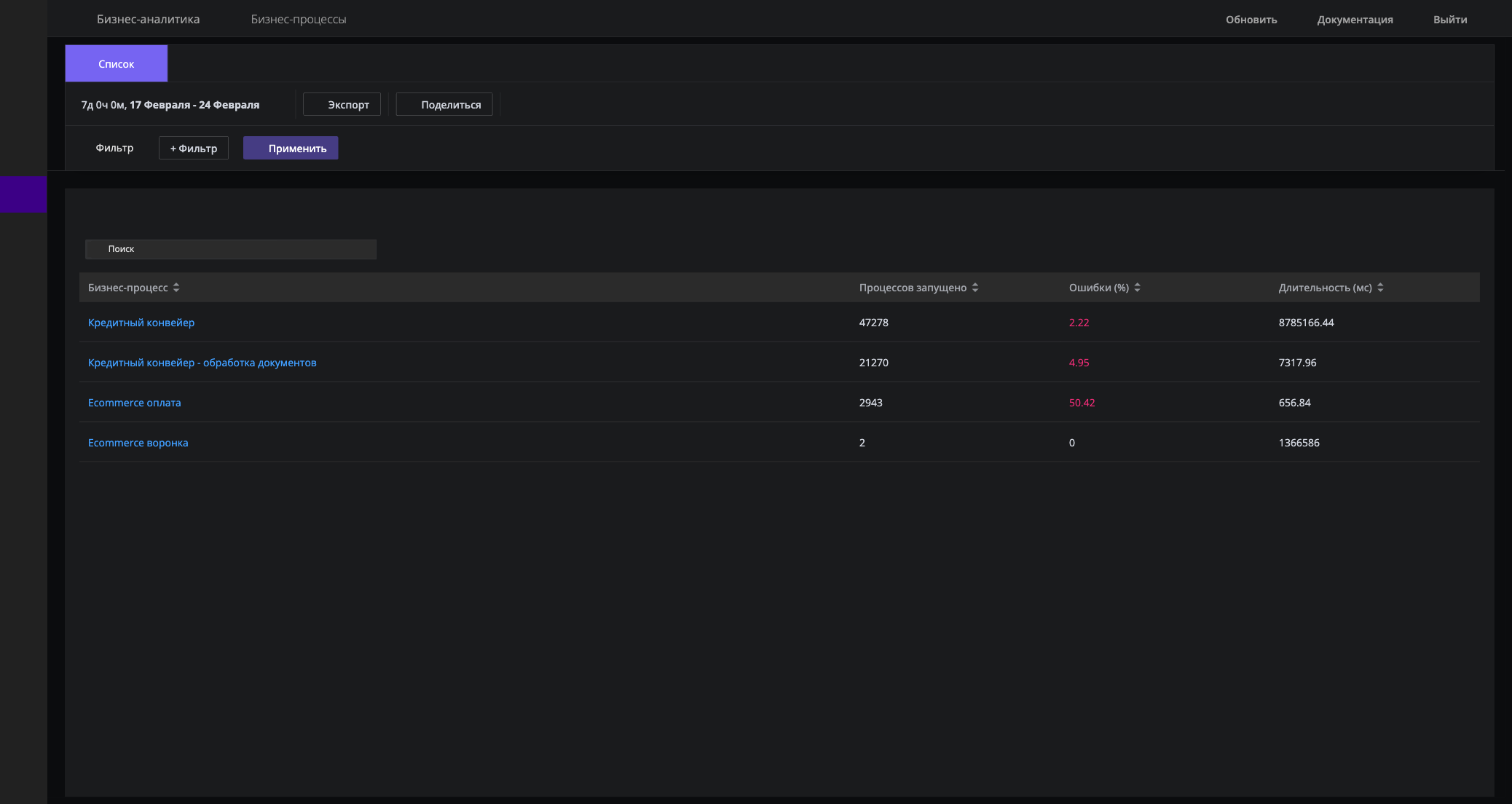
Данные в таблице можно фильтровать и сортировать по всем колонкам. Все значения считаются за период, выбранный в панели времени. Термины «поток», «статус потока» и «поток в работе» описаны в разделе Потоки, шаги и выполнения.
| Колонка | Как считается |
|---|---|
| Бизнес-процесс | Название процесса. Клик открывает его дашборд. |
| Процессов запущено | Число потоков процесса за период. |
| Ошибки (%) | Доля потоков со статусом ERROR среди всех потоков за период. Потоки в работе входят в знаменатель. |
| Длительность (мс) | Средняя длительность потока: сумма длительностей потоков, делённая на их число. Потоки в работе учитываются с длительностью уже пройденной части. |
Потоки, шаги и выполнения
Все показатели на дашбордах бизнес-процессов строятся из трёх единиц счёта: поток, шаг и выполнение шага. Прежде чем читать цифры, важно понимать, чем они отличаются.
Основные понятия
| Понятие | Что это и как определяется |
|---|---|
| Поток (он же экземпляр процесса) | Одно прохождение процесса одним бизнес-объектом: одной заявкой, одним заказом, одним платежом. Платформа объединяет в поток все спаны шагов с одинаковым значением корреляции. При стратегии Trace ID поток — это один трейс. При стратегии Meta Field поток объединяет все спаны с одинаковым значением мета-поля, например order_id = 12345. Спаны без этого поля в процесс не попадают. Значение корреляции показывается в колонке Correlation ID. На дашбордах слова «поток» и «экземпляр» означают одно и то же. |
| Шаг | Ключевая бизнес-транзакция в составе процесса. Спан относится к шагу, если его сервис и имя операции совпадают с сервисом и эндпоинтом КБТ. |
| Выполнение шага | Один такой спан внутри потока. Если шаг в потоке повторялся (повторная попытка, цикл, несколько вызовов), выполнений у шага несколько, а шаг один. |
| Статус выполнения | «С ошибкой», если у спана выставлен признак ошибки или код ответа http.status_code больше или равен 400. В остальных случаях выполнение успешное. |
| Статус шага в потоке | Статус последнего по времени выполнения шага. Если шаг упал, а при повторе прошёл успешно, он считается успешным. |
| Статус потока | ERROR, если хотя бы у одного шага последнее выполнение завершилось ошибкой, иначе OK. Статус OK не означает, что поток дошёл до конца: его получают и потоки, которые ещё идут. |
| Завершённый поток | Поток, в котором каждый шаг процесса выполнен хотя бы один раз: число разных выполненных шагов равно числу шагов в настройке процесса. Ошибки на признак завершённости не влияют. |
| Поток в работе | Поток без ошибок, в котором выполнены ещё не все шаги процесса. |
| Длительность потока | Время от начала первого выполнения самого раннего шага до окончания последнего выполнения самого позднего шага, в миллисекундах. У потока в работе это длительность уже пройденной части. |
| Последний шаг потока | Шаг, первое выполнение которого началось позже первых выполнений всех остальных шагов потока. На нём поток остановился или закончился. |
| Переход | Пара шагов, идущих в потоке друг за другом. Шаги потока упорядочиваются по времени первого выполнения. Повторные выполнения шага новых переходов не создают. |
Пример
Процесс «Кредит» состоит из четырёх шагов: Подача заявки → Проверка → Решение → Выдача. По заявке 12345 платформа получила такие спаны:
| Время | Шаг | Результат |
|---|---|---|
| 10:00:00 | Подача заявки | успешно, 200 мс |
| 10:00:05 | Проверка | ошибка 503, 100 мс |
| 10:00:15 | Проверка | успешно, 300 мс (повтор) |
| 10:01:00 | Решение | ошибка, 50 мс |
Для этой заявки платформа посчитает:
- Поток — один, с
Correlation ID=12345. - Экземпляры — по одному на шагах
Подача заявки,ПроверкаиРешение. На шагеВыдачаэкземпляров нет. - Выполнено шагов — 4, из них 2 с ошибкой. У шага
Проверкадва выполнения, у остальных по одному. - Статус шага
Проверка— успешный, потому что последнее выполнение прошло. Статус шагаРешение— с ошибкой. - Статус потока —
ERRORиз-за шагаРешение. - Завершённость — поток не завершён: шаг
Выдачане выполнялся. В работе он тоже не числится, потому что в нём есть ошибка. - Последний шаг —
Решение. На схеме процесса поток попадёт в показательзавершились здесьэтого шага. - Длительность потока — 60 050 мс: от 10:00:00 до окончания последнего спана в 10:01:00,050.
- Длительность шага
Проверкав показателе «средняя длительность» — 400 мс: длительности всех выполнений шага в потоке складываются.
Какие потоки попадают в расчёт
- Период. Поток относится к тому периоду, в котором начался его первый шаг. Учитываются шаги, выполненные внутри выбранного периода. Если поток продолжился после конца периода, его поздние шаги на дашборде не видны, и поток выглядит остановившимся раньше. Для длительных процессов выбирайте период с запасом.
- Режим
Последовательность шагов. Поток учитывается, только если среди его шагов есть первый и нет пропусков: выполнены шаги с первого подряд. Поток с шагами 1, 2, 3 попадёт в расчёт, как и поток в работе с шагами 1, 2. Потоки с шагами 1, 3 или 2, 3 не попадут, причём целиком: выполнения первого шага у потока 1, 3 тоже не учитываются. Такой поток не входит ни в число потоков, ни в ошибки, ни в воронку, ни в схему процесса, ни в список потоков. Исключение — вкладкаКарта путей: она строится по всем потокам и покажет такой поток как переход 1 → 3. - Режим
Автоматические переходы. Учитываются все потоки, независимо от того, с какого шага они начались и какие шаги пропустили. - Активность процесса и КБТ. Показатели считаются только для активных процессов. Шаг учитывается, только если его КБТ активна.
- Данные после создания. Платформа относит к процессу спаны, поступившие после его создания. Изменения в процессе (новые шаги, другая стратегия корреляции) применяются примерно через минуту и только к новым спанам. Уже сохранённые трейсы задним числом не пересчитываются.
- Срок хранения. Данные о выполнении процессов хранятся столько дней, сколько задано в параметре
POBP_DATA_RETENTION_DB_PROCESS_DAYS(по умолчанию 15). Подробнее — в разделе Пользовательская конфигурация.
Дашборд бизнес-процесса
При клике на бизнес-процесс в списке открывается его дашборд с несколькими вкладками аналитики. Все показатели считаются за период, выбранный в панели времени.
Схема процесса
На вкладке Схема процесса отображается визуальная карта шагов бизнес-процесса. Каждый шаг показан карточкой с показателями:
| Показатель на карточке | Как считается |
|---|---|
| N экземпляров | Число потоков, в которых шаг выполнился хотя бы один раз. |
| X% от вошедших | Экземпляры шага, делённые на число потоков процесса. Для процесса в режиме Последовательность шагов знаменатель — экземпляры первого шага, то есть это конверсия от первого шага. Для режима Автоматические переходы точного числа потоков процесса на схеме нет. Платформа берёт большее из двух значений: сумму экземпляров входных шагов или максимум экземпляров по шагам. Этот знаменатель выводится над схемой как Потоков процесса. |
| выполнено шагов | Число всех выполнений шага, включая повторы. Может быть больше числа экземпляров. |
| средняя длительность | Сумма длительностей всех выполнений шага в одном потоке, усреднённая по потокам. Пауза между повторами не учитывается. |
| ошибки (%) | Выполнения шага с ошибкой, делённые на все выполнения шага, × 100. Процент и рамка карточки окрашиваются на трёх порогах: больше 0, больше 5 и больше 10%. |
| завершились здесь | Потоки, для которых этот шаг оказался последним: экземпляры шага минус потоки, ушедшие с него по переходам на другие шаги. У шага с меткой выход это нормальное завершение, у остальных шагов — потери. |
Метка вход ставится шагу, в который не ведёт ни один прямой переход. Метка выход ставится шагу, у которого нет переходов дальше или на котором завершается больше половины дошедших до него потоков.
Показатели переходов между шагами зависят от вида схемы.
Линейная схема — процесс выстроен в одну цепочку без ветвлений и возвратов, и панель достаточно широкая. Слева и справа от каждого перехода выводятся плашки:
| Плашка | Показатель | Как считается |
|---|---|---|
Конверсии | от предыдущего | Экземпляры следующего шага, делённые на экземпляры текущего, × 100. |
Конверсии | прошло | Экземпляры следующего шага, шт. |
Потери | на переходе | Экземпляры текущего шага минус экземпляры следующего, шт. Если у следующего шага экземпляров больше, потери равны нулю. |
Потери | доля | Потери на переходе, делённые на экземпляры текущего шага, × 100. |
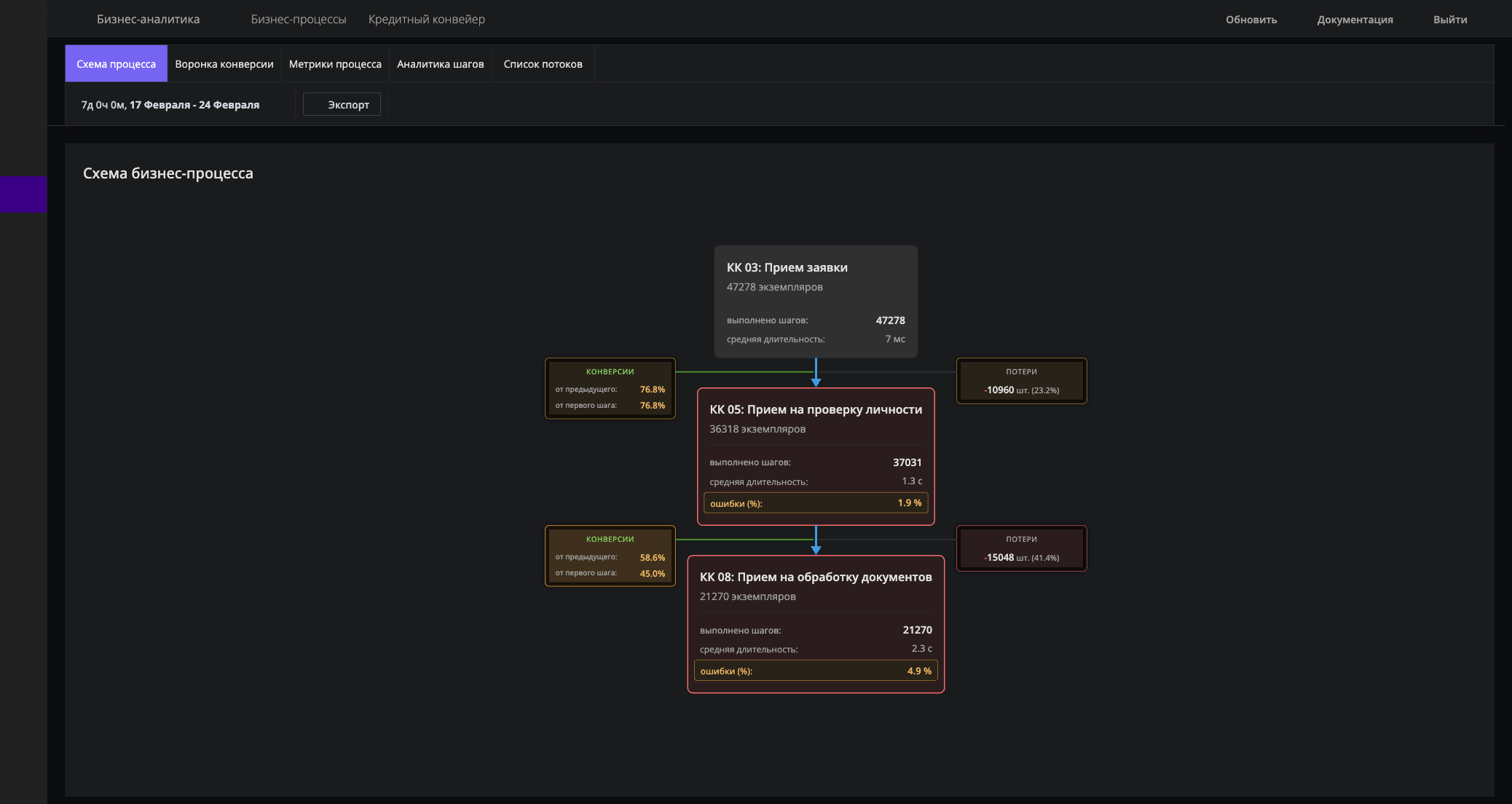
Для процессов в режиме Последовательность шагов схема отображается линейной цепочкой, как показано выше. Переходы здесь заданы порядком шагов в настройке процесса.
Для процессов в режиме Автоматические переходы вкладка строит ветвящуюся блок-схему. Узлы — те же карточки шагов. Рёбра — фактические переходы, найденные в потоках. Возвраты, то есть переходы против общего направления движения потоков, рисуются отдельным стилем. Вместо плашек у каждого ребра выводится подпись. Такие же подписи получает линейная цепочка, если плашкам не хватает ширины панели.
| Показатель на ребре | Как считается |
|---|---|
| Процент | Потоки, прошедшие по переходу, делённые на экземпляры шага-источника, × 100. Если у шага один исход, это конверсия, и процент окрашивается по её уровню. Если исходов несколько, это доля ветвления: поток не потерян, а ушёл в соседнюю ветку. Такой процент не окрашивается. |
| N шт. | Число потоков, в которых сразу за шагом-источником выполнялся шаг-приёмник. |
Толщина ребра соответствует доле потока. Подписи переходов с небольшой долей потока появляются только при наведении на шаг. Настройка Мин. потоков задаёт порог: переходы, по которым прошло меньше указанного числа потоков, на схеме не отображаются.
С показателя потерь можно перейти к конкретным обращениям: клик по плашке Потери (линейная схема) или по строке завершились здесь (блок-схема) открывает вкладку Список потоков с уже выставленным фильтром Последний шаг. Оба режима сводятся к одному условию: потерянный на переходе поток — это поток, чей последний выполненный шаг равен выбранному. Фильтр виден в панели фильтров вкладки и снимается кнопкой Очистить.
Карта путей
Вкладка Карта путей показывает Sankey-диаграмму распределения потоков по шагам в порядке их фактического прохождения. Особенно полезна для процессов с несколькими возможными путями прохождения — в режиме Автоматические переходы.
- Колонка — позиция шага в потоке: первый выполненный шаг, второй и так далее. Порядок определяется временем первого выполнения шага. Повторные выполнения шага на карте не видны.
- Ширина узла и ленты — число экземпляров, то есть потоков, прошедших через шаг или переход.
Завершение потока— потоки, которые закончились на этом шаге.Ср. время на шаге— среднее время от начала шага до начала следующего шага в потоке.Шагов на карте— сколько первых позиций потока показывать.Продолжение— потоки, у которых после последней показанной колонки есть ещё шаги.Прочие— в каждой колонке отдельно показаны семь шагов с наибольшим числом потоков. Остальные шаги этой колонки объединяются в узелПрочие.
Воронка конверсии
На вкладке Воронка конверсии представлена визуализация конверсии шагов процесса в виде воронки. Рядом выводится таблица Выполнения шагов процесса с указанием количества выполненных шагов по каждому этапу.
- Значение шага — число выполнений шага, включая повторы. Это то же значение, что
выполнено шаговна схеме процесса. - Процент — выполнения шага, делённые на выполнения шага с наибольшим значением, × 100. В линейном процессе без повторов это первый шаг, и процент равен конверсии от первого шага. Шаги в воронке упорядочены по убыванию значения.
Воронка считает выполнения, а не потоки
Если шаг в потоках повторяется, его значение в воронке больше числа экземпляров, и процент может оказаться выше, чем% от вошедших на схеме процесса. Чтобы узнать, сколько потоков дошло до шага, смотрите Схему процесса.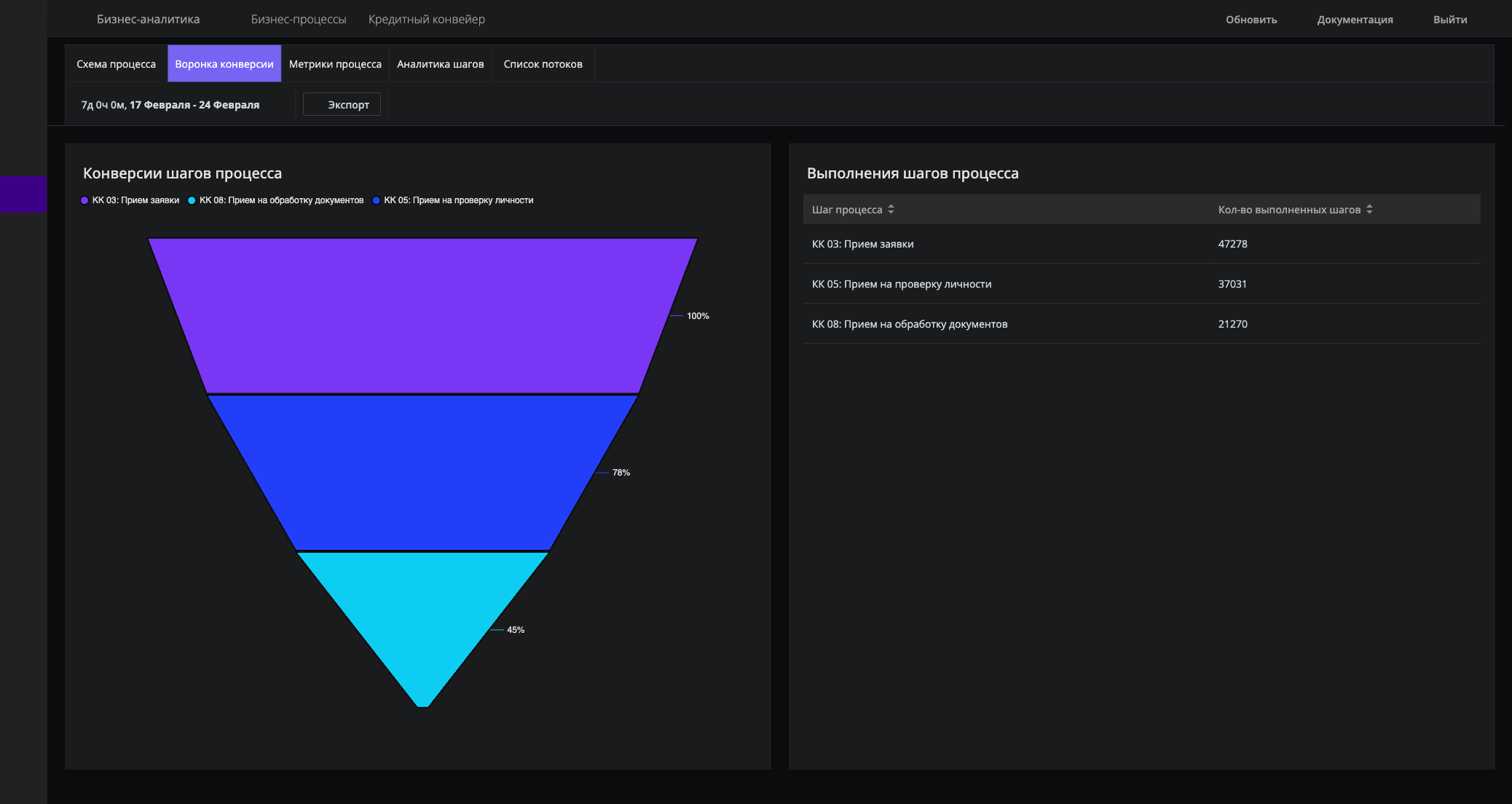
Метрики процесса
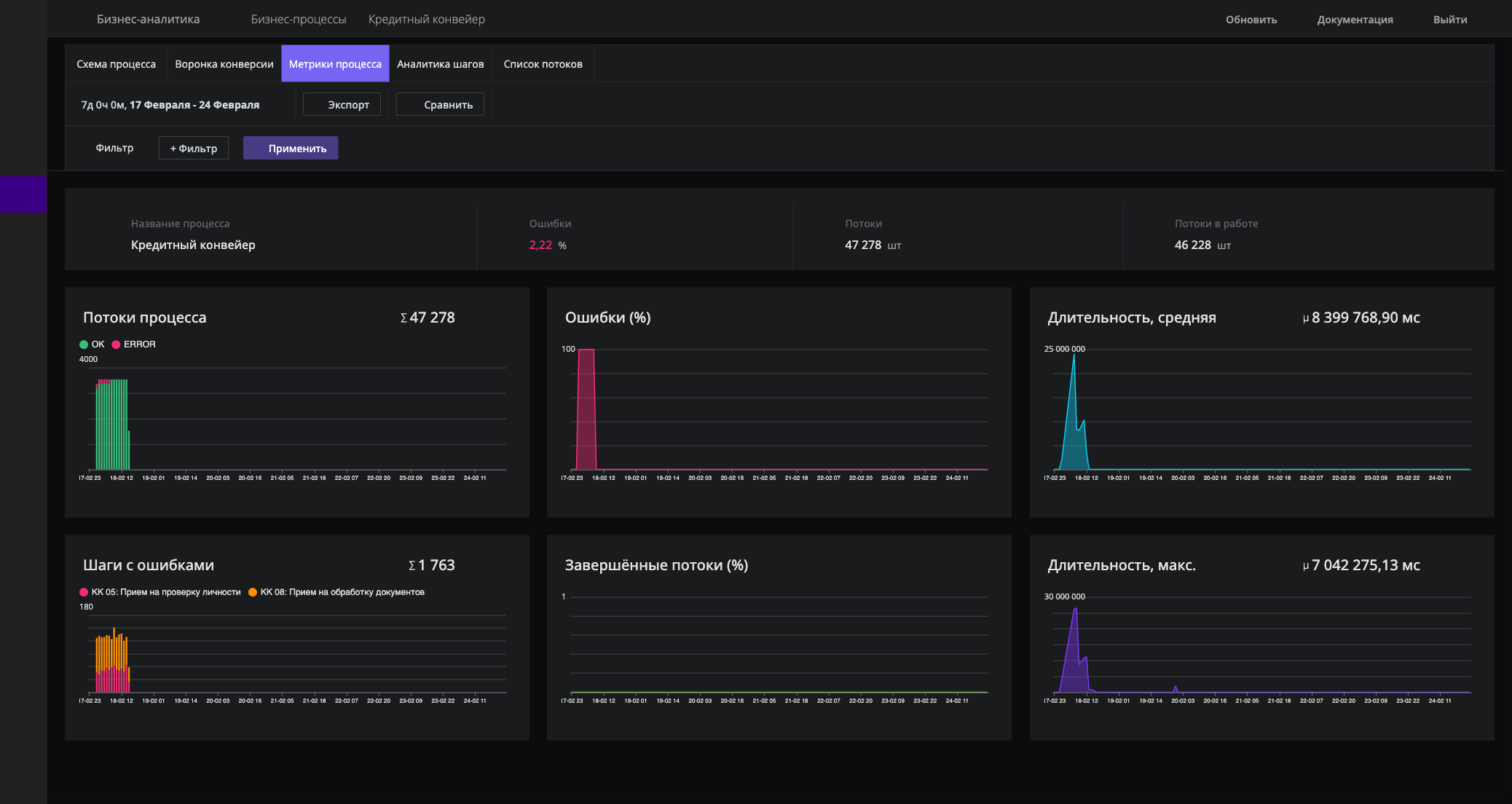
На вкладке Метрики процесса доступна сводная аналитика. Карточки в верхней части вкладки:
| Карточка | Как считается |
|---|---|
| Название процесса | Имя процесса, для которого открыт дашборд. |
| Ошибки | Доля потоков со статусом ERROR среди всех потоков, включая потоки в работе. Совпадает с колонкой Ошибки (%) в списке бизнес-процессов. |
| Потоки | Число потоков за период. |
| Потоки в работе | Число потоков без ошибок, в которых выполнены ещё не все шаги процесса. |
Графики показывают значения во времени. Поток относится к моменту начала своего первого шага.
| График | Как считается |
|---|---|
| Шаги с ошибками | Число выполнений с ошибкой, по шагам. |
| Потоки процесса | Число потоков по статусу: OK и ERROR. Потоки в работе без ошибок входят в OK. |
| Ошибки (%) | Потоки ERROR, делённые на сумму потоков ERROR и завершённых потоков, × 100. Потоки в работе здесь не учитываются, поэтому значение обычно выше, чем в карточке Ошибки. |
| Длительность, средняя | Средняя длительность потока, мс. |
| Длительность, макс. | Максимальная длительность потока, мс. |
| Завершённые потоки (%) | Завершённые потоки, делённые на все потоки, × 100. Поток считается завершённым, если в нём выполнены все шаги процесса. Ошибки на этот показатель не влияют. |
Доступны фильтрация и сравнение с предыдущим периодом.
Аналитика шагов
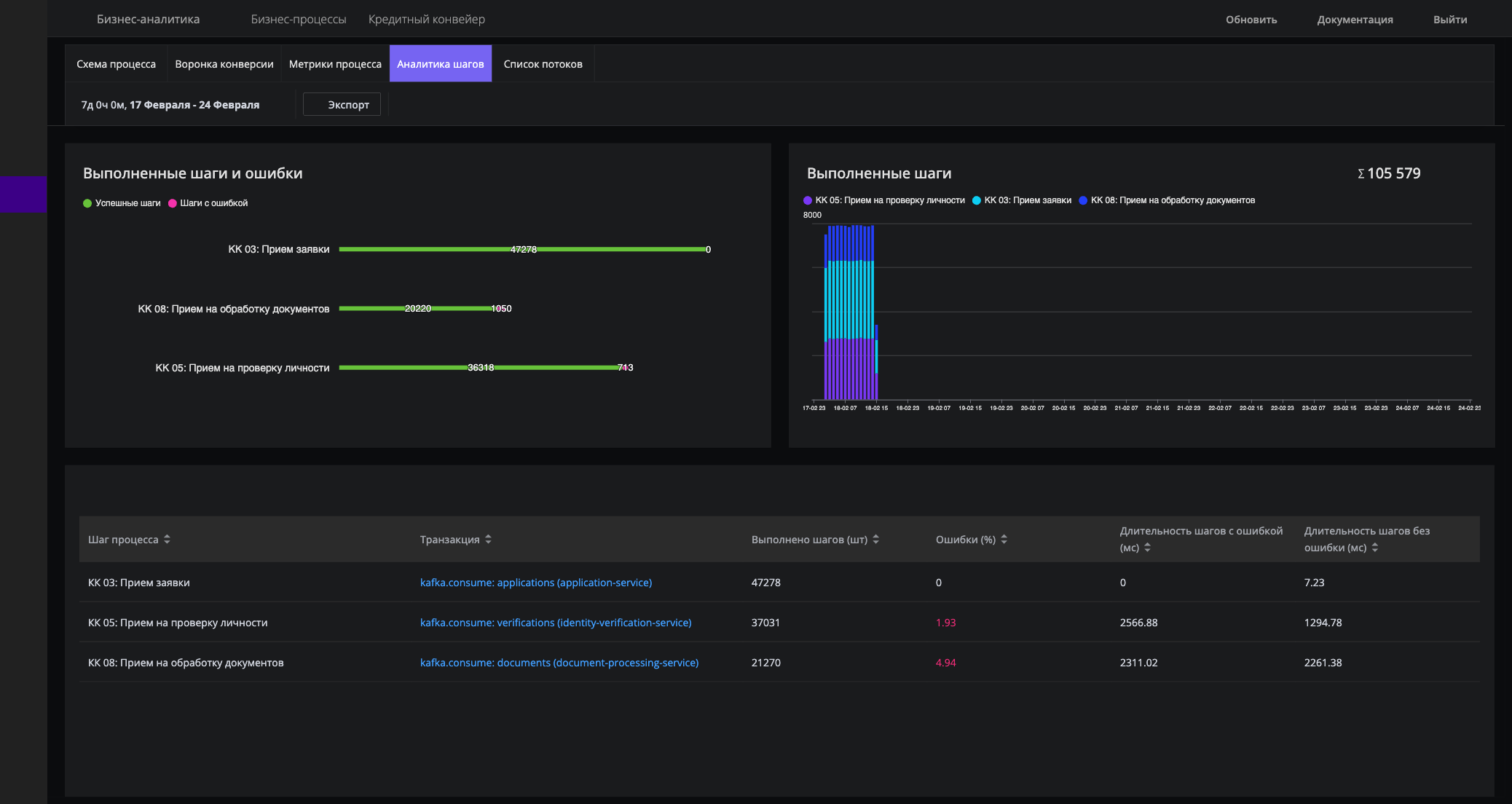
На вкладке Аналитика шагов представлен детальный анализ выполнения каждого шага.
Таблица шагов:
| Колонка | Как считается |
|---|---|
| Шаг процесса | Имя шага. |
| Транзакция | КБТ шага. Ссылка открывает дашборд транзакции. |
| Выполнено шагов (шт) | Все выполнения шага, успешные и с ошибкой, включая повторы. |
| Ошибки (%) | Выполнения с ошибкой, делённые на все выполнения шага, × 100. |
| Длительность шагов с ошибкой (мс) | Средняя длительность шага в тех потоках, где у шага было хотя бы одно выполнение с ошибкой. Длительность, как и на схеме, — сумма всех выполнений шага в потоке. |
| Длительность шагов без ошибки (мс) | Средняя длительность шага в тех потоках, где последнее выполнение шага успешно. Если шаг упал и прошёл при повторе, поток учитывается в обеих колонках. |
Графики:
Выполненные шаги и ошибки — число успешных выполнений и выполнений с ошибкой по каждому шагу.
Выполненные шаги — число выполнений шагов во времени с разбивкой по шагам. Выполнение относится к моменту начала шага.
Список потоков
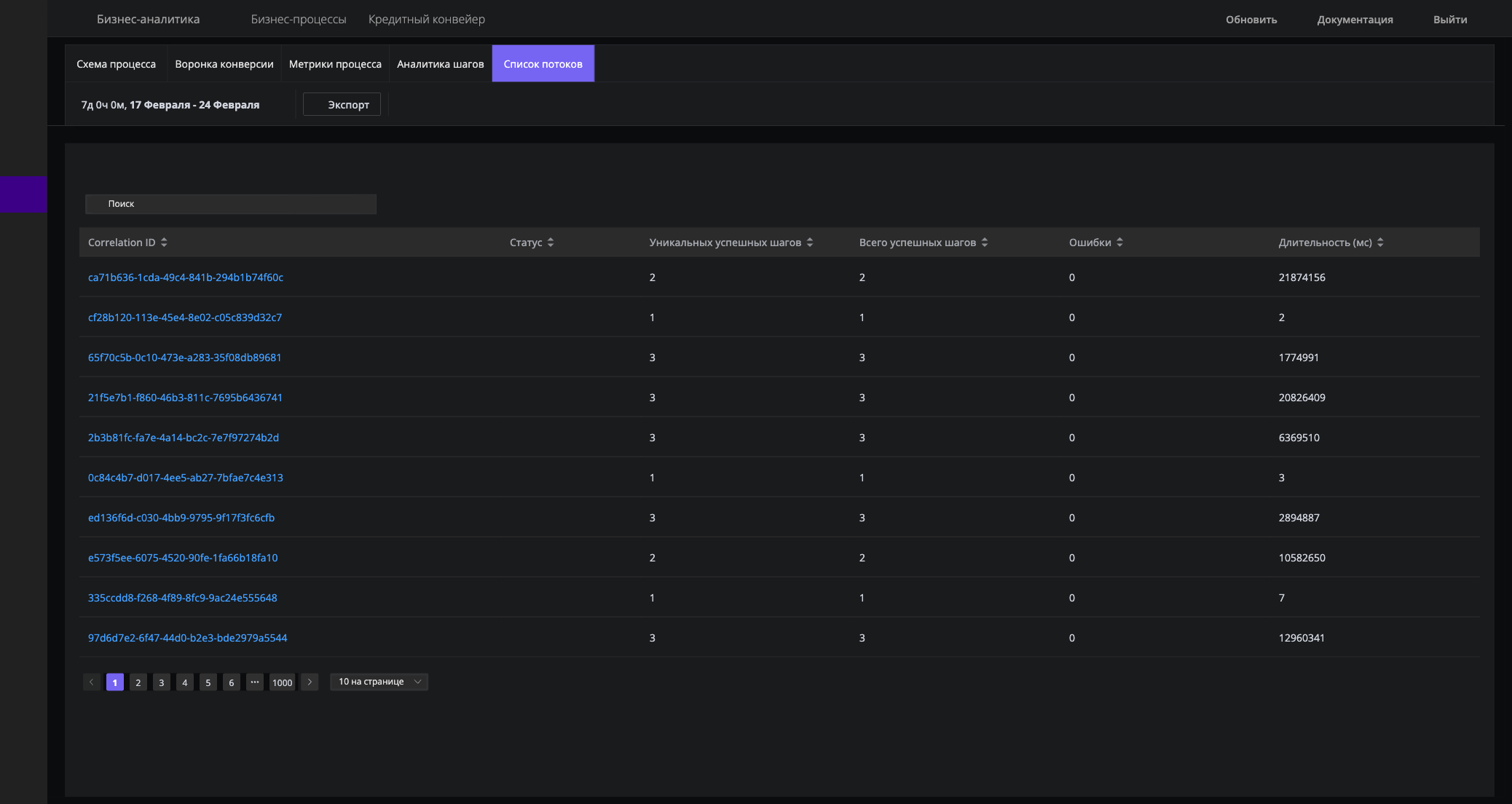
На вкладке Список потоков выводится таблица всех экземпляров (потоков) бизнес-процесса. Одна строка — один поток:
| Колонка | Как считается |
|---|---|
| Correlation ID | Значение корреляции потока. Ссылка открывает дашборд потока. |
| Статус | Статус потока: ошибка, если хотя бы у одного шага последнее выполнение завершилось ошибкой. |
| Уникальных успешных шагов | Число разных шагов, у которых было хотя бы одно успешное выполнение. |
| Всего успешных шагов | Число успешных выполнений, включая повторы. Больше предыдущей колонки, если какой-то шаг выполнялся несколько раз. |
| Ошибки | Число разных шагов, у которых было хотя бы одно выполнение с ошибкой. Это не число ошибочных выполнений: шаг, упавший три раза, даёт здесь 1. |
| Длительность (мс) | Длительность потока. |
По таблице доступен поиск по Correlation ID и сортировка по всем колонкам. Если вкладка открыта с плашки Потери или со строки завершились здесь на схеме процесса, в таблице остаются только потоки с выбранным последним шагом.
Дашборд потока
Клик по Correlation ID в списке потоков открывает дашборд одного потока. Все показатели на нём относятся только к этому потоку.
Карточки:
| Карточка | Как считается |
|---|---|
| Название процесса | Процесс, к которому относится поток. |
| ID корреляции | Значение корреляции потока. |
| Шагов с ошибкой | Число выполнений с ошибкой во всех шагах потока, включая повторы. |
| Длительность процесса | Длительность потока, мс. |
Таблица шагов, одна строка на шаг:
| Колонка | Как считается |
|---|---|
| Номер шага | Порядковый номер шага в настройке процесса. |
| Дата | Начало первого выполнения шага. |
| Название шага | Имя шага. |
| Значение ID корреляции | Значение корреляции потока. |
| Trace ID | Трейс одного из выполнений шага. |
| Статус | Статус шага: по последнему выполнению. |
| Длительность шага (мс) | Время от начала первого выполнения шага до окончания последнего. Если шаг повторялся, сюда входят и паузы между повторами. |
Графики:
- Длительность шагов (мс) — суммарная длительность выполнений каждого шага, без пауз между повторами. Для повторявшегося шага значение меньше, чем в колонке
Длительность шагатаблицы. - Статусы шагов — число успешных выполнений и выполнений с ошибкой в потоке.
Особенности подсчёта
- Потоки в работе включают остановившиеся потоки. Платформа не знает, продолжится ли поток. Поток без ошибок, который не дошёл до конца и больше не продолжится, всё равно числится в работе. Чтобы найти такие потоки, используйте показатель
завершились здесьна схеме процесса. - Завершённость в режиме
Автоматические переходы. Поток считается завершённым, только если выполнил все шаги из набора. Если в вашем процессе потоки проходят разные ветки и не обязаны проходить все шаги,Завершённые потоки (%)для такого процесса будет низким. Потоки, прошедшие одну ветку без ошибок, при этом остаются в работе. Для таких процессов ориентируйтесь назавершились здесьу шагов с меткойвыход. - Число потоков считается приближённо на больших объёмах. Когда за период набирается десятки тысяч потоков и больше, число потоков в карточках, списке и на схеме считается с небольшой погрешностью. Поэтому одна и та же величина на разных виджетах может расходиться на доли процента.
Настройка бизнес-процессов
Управление бизнес-процессами (создание, редактирование, удаление) доступно в модуле Бизнес-аналитика в разделе Настройки > Бизнес-процессы.
Создание бизнес-процесса
Для создания нового бизнес-процесса:
- Перейдите в
Бизнес-аналитика>Настройки>Бизнес-процессы. - Кликните на кнопку
Создать бизнес-процесс. - Заполните основные параметры:
- Название — название процесса (от 3 до 255 символов).
- Описание — описание назначения процесса (опционально, до 1000 символов).
- Статус — включите или выключите отслеживание. По умолчанию процесс создаётся активным.
Выбор стратегии корреляции
Стратегия корреляции определяет, каким образом платформа связывает шаги бизнес-процесса между собой.
Trace ID (синхронная корреляция) — используется для процессов, в которых все шаги выполняются в рамках одного распределённого трейса. Подходит для синхронных вызовов между сервисами, когда контекст трассировки передаётся по цепочке.
Meta Field (асинхронная корреляция) — используется для процессов, в которых шаги выполняются асинхронно и не связаны общим трейсом. В этом случае необходимо указать имя мета-поля (например, order_id, request_id), по которому платформа будет связывать шаги процесса.
Если шаги вашего процесса выполняются через очередь сообщений или другие асинхронные механизмы, выберите стратегию Meta Field. Для обогащения трейсов необходимыми мета-полями используйте правила извлечения данных.
Режим процесса
Каждый бизнес-процесс работает в одном из двух режимов:
Последовательность шагов (sequence, режим по умолчанию) — шаги процесса образуют жёстко заданную цепочку в том порядке, в котором вы их расположили. Конверсия и потери считаются от шага к шагу по этой цепочке. Поток, начавшийся не с первого шага, в метрики процесса не попадает. Используйте этот режим, когда процесс действительно линеен и всегда начинается с одной и той же операции.
Автоматические переходы (auto) — вы выбираете набор ключевых бизнес-транзакций, из которых состоит процесс, а порядок не задаёте: переходы между шагами, ветвления, точки входа и выхода платформа определяет по фактическим данным. Учитываются потоки, начавшиеся с любого шага набора. Этот режим удобен, когда у процесса несколько сценариев прохождения или несколько возможных точек входа и выхода, и заводить под каждый вариант отдельный процесс нецелесообразно.
Режим выбирается при создании процесса и может быть изменён у уже существующего. При переключении с Автоматические переходы на Последовательность шагов порядок шагов берётся из текущего порядка их отображения в списке — форма покажет предупреждение об этом.
Добавление шагов процесса
Шаги — это набор ключевых бизнес-транзакций, составляющих процесс. В режиме Последовательность шагов они образуют цепочку в заданном порядке; в режиме Автоматические переходы — это просто список выбранных КБТ без порядка.
В секции
Шаги процессакликните на кнопкуДобавить шаг.Для каждого шага укажите:
- Ключевая бизнес-транзакция — выберите транзакцию из выпадающего списка существующих КБТ. Имя шага подставится автоматически из названия выбранной транзакции.
- Тип транзакции —
APM(бэкенд) илиRUM(фронтенд). Определяется автоматически по выбранной транзакции.
Под полем выбора транзакции выводится строка
сервис · эндпоинтвыбранной КБТ — она же показана под названием транзакции в таблице шагов на странице просмотра процесса. Одинаково названные транзакции разных сервисов по ней различимы.В режиме
Последовательность шаговзадайте порядок шагов с помощью кнопок перемещения вверх и вниз и колонки порядка; в режимеАвтоматические переходыэти элементы скрыты — порядок не задаётся.Кликните
Сохранить.
Примечание
Одна и та же ключевая бизнес-транзакция не может быть добавлена в один процесс дважды. Для создания процесса необходимо добавить хотя бы один шаг. Если нужных КБТ ещё нет, сначала создайте их в разделе Бизнес-операции.Редактирование
В списке настроек бизнес-процессов доступны действия: просмотр, редактирование, дублирование и удаление. В форме редактирования можно:
- Изменить название, описание и статус процесса
- Изменить стратегию корреляции
- Изменить режим процесса
- Добавить новые шаги
- Удалить существующие шаги
- Изменить порядок шагов (в режиме «Последовательность шагов»)
Дублирование
Действие Дублировать создаёт копию процесса со всеми его настройками и шагами. Диалог предлагает имя вида <исходное> — копия, его можно изменить до подтверждения. Удобно, когда новый процесс отличается от существующего одним-двумя шагами или режимом: копию остаётся отредактировать, а не собирать с нуля.
Связь с ключевыми бизнес-транзакциями
Бизнес-процессы строятся на основе ключевых бизнес-транзакций (КБТ). Каждый шаг процесса ссылается на существующую КБТ. Прежде чем создавать бизнес-процесс, убедитесь, что необходимые транзакции уже определены.
Подробнее о создании и управлении ключевыми бизнес-транзакциями и правилами их обнаружения читайте в разделе Мониторинг бизнес-операций.
Типы транзакций в шагах
Ключевая бизнес-транзакция, лежащая в основе шага, может быть одного из двух типов:
- APM — бэкенд-транзакции, отслеживаемые через серверные агенты
- RUM — фронтенд-транзакции, отслеживаемые через браузерный мониторинг (Real User Monitoring)
В мониторинге бизнес-процессов учитываются шаги на основе APM-транзакций: именно они формируют метрики процесса, конверсию и схему переходов. Тип транзакции подставляется автоматически при выборе КБТ.
Алерты и SLO по бизнес-процессу
Дашборд процесса отвечает на вопрос «что происходит» в тот момент, когда его открывают. Чтобы платформа сообщала о падении конверсии сама, метрики шагов и процесса выгружаются в хранилище метрик — оттуда их читают правила алертинга и SLO.
Выгрузку платформа выполняет автоматически для всех бизнес-процессов: раз в минуту считаются те же величины, что показывает дашборд процесса, и записываются как метрики. Отдельно настраивать процесс для этого не требуется.
Метрики бизнес-процессов
| Метрика | Описание | Лейблы |
|---|---|---|
pobp_bp_step_flows | Потоки, дошедшие до шага | businessProcessName, stepName |
pobp_bp_step_last | Потоки, завершившиеся на шаге — дальше не пошли | businessProcessName, stepName |
pobp_bp_step_avggapms | Среднее время перехода с шага к следующему, мс | businessProcessName, stepName |
pobp_bp_process_allprocessexecutions | Запуски процесса | businessProcessName |
pobp_bp_process_errorprocesses | Потоки, завершившиеся с ошибкой | businessProcessName |
pobp_bp_process_processesinflight | Потоки в работе | businessProcessName |
pobp_bp_process_actualprocessdurationavg | Средняя длительность потока, мс | businessProcessName |
Значения лейблов — имя процесса и имя шага. Пробелы и тире в них заменяются на подчёркивание: процесс Кредитный конвейер - обработка документов попадает в метрику как Кредитный_конвейер_-_обработка_документов. Замена односторонняя (пробел, дефис и тире дают один и тот же символ), поэтому не подставляйте название процесса в выражение вручную — берите готовое значение из Браузера метрик или из шаблона в форме SLO.
Это мгновенные значения, а не счётчики
Все перечисленные метрики — мгновенные значения (gauge) за скользящее пятиминутное окно. Функцииrate() и increase() по ним бессмысленны и вернут нули: значение уже посчитано за окно. Пороги и доли считайте напрямую по значению метрики.Задержка обнаружения
Окно расчёта сдвинуто на 30 минут назад. Вывод «поток завершился на этом шаге» корректен только после того, как поток гарантированно не продолжится, — иначе долгий процесс читался бы как сплошные потери. Поэтому алерт по бизнес-процессу приходит примерно на 30 минут позже события плюс время удержания (for), заданное в правиле.Конверсия и потери отдельными метриками не выгружаются — они выражаются через метрики шагов. Доля потоков, потерянных на шаге, в процентах:
100 * pobp_bp_step_last / pobp_bp_step_flows
Конверсия процесса от первого шага к последнему:
sum(pobp_bp_step_flows{businessProcessName="Кредитный_конвейер", stepName="КК_12:_Выдача_средств"})
  / sum(pobp_bp_step_flows{businessProcessName="Кредитный_конвейер", stepName="КК_01:_Подача_заявки"})
О синтаксисе выражений и о том, как создавать правила, см. Метрики и выражения для правил алертинга и Настройка оповещений.
Встроенные правила
В поставку входит группа правил BUSINESS_PROCESS:
| Правило | Условие | Важность |
|---|---|---|
| Потери на шаге выше порога | На шаге завершается более 30% дошедших до него потоков | WARNING |
| Потери на шаге выросли против прошлой недели | Потери на шаге вдвое выше, чем неделю назад в это же время | WARNING |
| Процесс остановился | Ни одного запуска, при том что сутки назад запуски были | CRITICAL |
| Доля потоков с ошибкой выше порога | Более 10% потоков процесса завершились с ошибкой | WARNING |
| Шаг замедлился | Переход к следующему шагу занимает вдвое больше времени, чем неделю назад | WARNING |
Правила поставляются выключенными
У каждой установки своя нормальная конверсия, и включённое по умолчанию правило «потери выше 30%» станет шумом на первом же реальном процессе. Пороги в правилах — заведомо консервативная отправная точка, а не рекомендация: включайте и настраивайте правила по каждому процессу отдельно в разделе Инциденты и Алерты > Правила алертинга.SLO по бизнес-процессу
Конверсия процесса — это доля потоков, дошедших от первого шага до последнего, то есть готовая цель уровня обслуживания. Отдельного типа SLI для бизнес-процесса не требуется: подходит тип «Своя метрика (PromQL)», который считает доступность как среднее по окну от выражения со значением от 0 до 1.
Чтобы не собирать выражение вручную, в форме создания SLO есть шаблон «Бизнес-процесс»:
- Перейдите в раздел Инциденты и Алерты > SLO, нажмите
Создать SLOи выберите тип SLIСвоя метрика (PromQL). - В поле
ШаблонвыберитеБизнес-процесс, затем — сам процесс и его первый и последний шаг. - Нажмите
Подставить выражение— платформа заполнит выражение доступности и полеОбъект / Областьименем процесса. - Задайте целевой процент и окно соответствия и сохраните SLO.
Списки процессов и шагов в шаблоне читаются из хранилища метрик. Если список пуст, метрики бизнес-процессов ещё не выгружены: процесс появляется в нём примерно через полчаса после первых потоков — раньше платформа не может отличить завершившийся поток от идущего. Выражение можно написать и вручную.
Дальше SLO по бизнес-процессу ничем не отличается от остальных: бюджет ошибок, правила по скорости сжигания и отчёт о соответствии работают одинаково. Подробнее — в руководстве Цели уровня обслуживания (SLO).
Ограничения
- Имя процесса в алерте отличается от имени на дашборде. В текст алерта подставляется значение лейбла, то есть имя с подчёркиваниями вместо пробелов.
- Переименование шага прерывает историю. Серия метрики привязана к имени шага. После переименования старая серия перестаёт обновляться, а новая начинается с нуля — правила и SLO, ссылающиеся на прежнее имя, нужно поправить.
- Конверсию «с шага X на шаг Y» выражением не посчитать. У метрик нет лейбла порядка шага, поэтому соседа по имени шага вычислить нельзя. То же поле зрения закрывает доля потерь на шаге — она считается в пределах одной серии.
- Метрики процесса не разграничиваются по правам. Ограничение доступа к бизнес-процессу в интерфейсе не скрывает его метрики: они видны всем, у кого есть доступ к хранилищу метрик. Имя процесса и число потоков попадают в общий каталог метрик.