Кастомные дашборды
На этой странице:
- Введение
- Создание дашборда
- Типы виджетов
- Источники данных для виджетов-графиков
- Типы визуализации
- Виджет «Соты здоровья»
- Виджет «KPI-карточка» (Web Vitals)
- Вкладки дашборда
- Переменные дашборда (фильтры)
- Операции с дашбордами
- Примеры
Введение
Кастомные дашборды — раздел платформы Proto Observability для создания персонализированных визуализаций на основе метрик, логов и других данных. Дашборды позволяют собирать на одном экране виджеты с графиками, таблицами, карточками и текстом для мониторинга ключевых показателей.
Версия
Источник данных LogsQL доступен начиная с версии 200.Как открыть: перейдите в раздел Дашборды в основном меню навигации платформы.
Создание дашборда
- Перейдите в раздел Дашборды в меню навигации
- Нажмите кнопку + Дашборд
- В открывшемся окне введите название дашборда и нажмите Создать
- Откроется конструктор дашбордов с пустой рабочей областью
После создания дашборда добавьте виджеты и настройте их, затем нажмите Сохранить в правом верхнем углу.
Для отмены создания нажмите кнопку с красным крестиком рядом с кнопкой Сохранить.
Типы виджетов
При добавлении виджета выберите один из типов из выпадающего меню Виджет:
| Тип | Описание |
|---|---|
| Текст | Виджет с произвольным текстом и форматированием. Поддерживает ссылки и базовое редактирование. Для редактирования нажмите иконку с тремя точками и выберите Изменить. |
| График | Виджет с визуализацией данных. Поддерживает несколько источников данных и типов визуализации. Настройка через иконку с тремя точками > Изменить. |
Виджеты можно перемещать и изменять их размер на рабочей области дашборда. На дашборде может быть размещено произвольное количество виджетов обоих типов.
Источники данных для виджетов-графиков
При редактировании виджета типа «График» необходимо выбрать источник данных. Платформа поддерживает пять источников данных.
OLAP Мастер (APM и EUM метрики)
Источник данных OLAP Мастер — управляемый (wizard) режим для построения графиков по APM и EUM метрикам через OLAP-движок.
Возможности:
- Выбор метрик из курируемого каталога
- Выбор сервиса и эндпоинта (операции)
- Автоматическое построение OLAP-запроса на основе выбранных параметров
- Курируемый набор визуализаций, оптимизированных для APM-данных
Этот режим подходит для быстрого построения визуализаций по стандартным метрикам APM и EUM без написания запросов.
PromQL (Инфраструктурные метрики)
Источник данных PromQL позволяет писать произвольные PromQL-запросы для визуализации метрик Prometheus.
Возможности:
- Текстовое поле для ввода PromQL-запроса
- Добавление до 5 запросов на один виджет через кнопку + Запрос — результаты всех запросов отображаются на одном графике
- Поддержка всех функций и операторов PromQL
Пример запроса:
round(avg(system_cpu_system{host=~".*central1.internal"}) by (host), 0.1)
Подробнее о синтаксисе PromQL см. Браузер метрик и построитель PromQL-запросов.
LogsQL (Аналитика логов)
Источник данных LogsQL позволяет визуализировать данные логов с помощью запросов LogsQL. Этот источник данных поддерживает два режима работы:
Режим Hits (попадания)
Визуализация количества лог-записей, соответствующих запросу, в виде временного ряда. Подходит для отслеживания динамики объема логов по заданным критериям.
Режим Stats (статистика)
Визуализация результатов агрегатных запросов LogsQL с использованием пайпа stats. Подходит для отображения вычисленных показателей (количество, среднее, максимум и другие агрегации).
Пример запроса LogsQL для режима Hits:
service:exact("payment-service") AND level:exact("error")
Подробнее о синтаксисе LogsQL см. Logs Explorer.
OLAP экспертный режим
Источник данных OLAP экспертный режим предоставляет полный доступ к OLAP-движку с расширенным набором визуализаций.
Возможности:
- Произвольные OLAP-запросы (measures, dimensions, filters, timeDimensions)
- Расширенный набор визуализаций, включая специализированные типы: поток бизнес-процесса (BusinessFlow), геокарта (GeoMap), граф связей (DirectedGraph), горизонтальная столбчатая диаграмма (StackHorizontalBar), составная карточка (CardStacked)
- Полный контроль над параметрами запроса и отображения
Этот режим подходит для опытных пользователей, которым нужны расширенные визуализации и полный контроль над OLAP-запросами.
Инциденты как источник данных
Версия
Куб Инциденты доступен в конструкторе виджетов начиная с версии 202.Данные модуля Инциденты доступны в OLAP-режимах наравне с APM- и EUM-метриками, поэтому дашборд надёжности собирается штатным конструктором — и его можно показывать руководству или смежным командам, не давая доступа к самому модулю инцидентов.
Показатели (меры):
| Показатель | Смысл |
|---|---|
| Всего инцидентов | Число инцидентов за период |
| Открытые / Решённые / Закрытые инциденты | Разбивка по стадии жизненного цикла |
| Критичные / Серьёзные / Незначительные / Низкий приоритет | Разбивка по критичности |
| Открытые критичные, Открытые серьёзные | Незакрытые инциденты высокой критичности — показатель текущей нагрузки на дежурную смену |
| MTTR (минуты) | Среднее время до устранения |
| Длительность средняя (мин), Длительность максимальная (мин) | Средняя и наибольшая длительность инцидента |
| Затронуто ресурсов (всего), Связано алертов (всего) | Масштаб инцидентов |
| Статус здоровья | Сводное состояние 2 / 1 / 0 для виджетов «Соты здоровья» и «Карта Здоровья» |
Разрезы (измерения): критичность, статус (детектирование, диагностика, решение, закрытие), влияние, причина корреляции, ответственный, заголовок и описание инцидента, длительность, число затронутых ресурсов и связанных алертов, а также время создания, решения и закрытия. Временная ось строится по времени создания инцидента.
Дополнительно доступны сегменты активные (инцидент ещё не закрыт) и закрытые.
Примеры виджетов: «MTTR по неделям» (линейная диаграмма), «Инциденты по критичности» (круговая), «Открытые критичные» (KPI-карточка), «Инциденты с наибольшей длительностью» (таблица).
Базовый режим (устаревший)
Устаревший
Базовый режим сохранен для обратной совместимости. Рекомендуется использовать OLAP Мастер или OLAP экспертный режим для новых виджетов.Источник данных Базовый режим использует GraphQL API для выбора метрик.
Возможности:
- Выбор метрик через GraphQL API платформы
- Поддержка специфичных визуализаций: список топ значений (TopList), текст (Text), тепловая карта (Heatmap), список сервисов (ServiceList), список эндпоинтов (EndpointList), список инстансов (InstanceList)
Типы визуализации
Доступные типы визуализации зависят от выбранного источника данных.
Визуализации для OLAP Мастер
| Тип визуализации | Описание |
|---|---|
| Столбчатая диаграмма (Bar) | Вертикальные столбцы для сравнения значений |
| Линейная диаграмма (Line) | Линия, показывающая изменение значения во времени |
| Линейная диаграмма с областями (Area) | Линия с заполненной областью под ней |
| Круговая диаграмма (Pie) | Круговая визуализация долей |
| Карточка (Card) | Одно числовое значение крупным шрифтом |
| Таблица (Table) | Табличное представление данных |
| Воронка (Funnel) | Визуализация последовательных этапов процесса с уменьшением значений |
| Спидометр (Gauge) | Круговой индикатор значения |
| Карта Здоровья (Treemap) | Иерархическая древовидная карта для визуализации состояния компонентов |
| Соты здоровья (Honeycomb) | Плотная раскладка из шестиугольников: одна ячейка — один объект, цвет по состоянию. См. Виджет «Соты здоровья» |
| KPI-карточка (Scorecard) | Значение показателя со статусом по порогам и полосой распределения «хорошо / требует улучшения / плохо». См. Виджет «KPI-карточка» |
| Линейная диаграмма с baseline (Line_baseline) | Линейный график с линией базового уровня |
Визуализации для PromQL
| Тип визуализации | Описание |
|---|---|
| Столбчатая диаграмма (Bar) | Вертикальные столбцы |
| Линейная диаграмма (Line) | Линейный график |
| Линейная диаграмма с областями (Area) | Линия с заполненной областью |
| Круговая диаграмма (Pie) | Круговая визуализация |
| Карточка (Card) | Одно числовое значение |
| Таблица (Table) | Табличное представление |
| Спидометр (Gauge) | Круговой индикатор |
| Карта Здоровья (Treemap) | Иерархическая древовидная карта для визуализации состояния компонентов |
| Соты здоровья (Honeycomb) | Шестиугольная карта состояния объектов. См. Виджет «Соты здоровья» |
| Линейная диаграмма с baseline (Line_baseline) | Линейный график с базовой линией |
Визуализации для LogsQL
Доступные визуализации зависят от режима LogsQL:
Режим Hits (попадания):
| Тип визуализации | Описание |
|---|---|
| Столбчатая диаграмма (Bar) | Объем логов по временным интервалам |
| Линейная диаграмма (Line) | Динамика количества логов |
| Линейная диаграмма с областями (Area) | Динамика с заполненной областью |
Режим Stats (статистика):
| Тип визуализации | Описание |
|---|---|
| Столбчатая диаграмма (Bar) | Результаты агрегации в виде столбцов |
| Линейная диаграмма (Line) | Результаты агрегации в виде линии |
| Линейная диаграмма с областями (Area) | Результаты агрегации с областью |
| Круговая диаграмма (Pie) | Результаты агрегации в виде долей |
Визуализации для OLAP экспертного режима
| Тип визуализации | Описание |
|---|---|
| Столбчатая диаграмма (Bar) | Вертикальные столбцы для сравнения значений |
| Линейная диаграмма (Line) | Линейный график |
| Линейная диаграмма с baseline (Line_baseline) | Линейный график с линией базового уровня |
| Линейная диаграмма с областями (Area) | Линия с заполненной областью |
| Карточка (Card) | Одно числовое значение крупным шрифтом |
| KPI-карточка (Scorecard) | Значение показателя со статусом по порогам и полосой распределения. См. Виджет «KPI-карточка» |
| Таблица (Table) | Табличное представление данных |
| Круговая диаграмма (Pie) | Круговая визуализация долей |
| Воронка (Funnel) | Визуализация последовательных этапов процесса |
| Поток бизнес-процесса (BusinessFlow) | Визуализация потока бизнес-процесса с этапами и переходами |
| Спидометр (Gauge) | Круговой индикатор значения |
| Геокарта (GeoMap) | Географическая карта с данными по регионам |
| Граф связей (DirectedGraph) | Ориентированный граф для визуализации связей между компонентами |
| Столбчатая диаграмма горизонтальная стековая (StackHorizontalBar) | Горизонтальные столбцы с группировкой |
| Карточка составная (CardStacked) | Карточка с несколькими значениями |
| Карта Здоровья (Treemap) | Иерархическая древовидная карта для визуализации состояния компонентов |
| Соты здоровья (Honeycomb) | Шестиугольная карта состояния объектов. См. Виджет «Соты здоровья» |
Визуализации для Базового режима (устаревший)
| Тип визуализации | Описание |
|---|---|
| Столбчатая диаграмма (Bar) | Вертикальные столбцы для сравнения значений |
| Линейная диаграмма (Line) | Линия, показывающая изменение значения во времени |
| Линейная диаграмма с областями (Area) | Линия с заполненной областью под ней |
| Круговая диаграмма (Pie) | Круговая визуализация долей |
| Карточка (Card) | Одно числовое значение крупным шрифтом |
| Список топ значений (TopList) | Ранжированный список значений |
| Таблица (Table) | Табличное представление данных |
| Текст (Text) | Текстовое значение |
| Тепловая карта (Heatmap) | Цветовая матрица интенсивности значений |
| Список Сервисов (ServiceList) | Список сервисов с метриками |
| Список Эндпоинтов (EndpointList) | Список эндпоинтов с метриками |
| Список Инстансов (InstanceList) | Список инстансов с метриками |
| Линейная диаграмма с baseline (Line_baseline) | Линейный график с линией базового уровня |
| Спидометр (Gauge) | Круговой индикатор значения |
Виджет «Соты здоровья»
Версия
Виджет «Соты здоровья» (Honeycomb) доступен начиная с версии 202.Соты здоровья — плотная раскладка из шестиугольников: одна ячейка соответствует одному объекту (сервису, хосту, поду, устройству), цвет ячейки — его текущему состоянию. Сотни объектов помещаются на один экран, проблемные видны сразу, без прокрутки таблицы.
Виджет доступен на источниках данных PromQL, OLAP Мастер и OLAP экспертный режим. Он также используется на встроенных дашбордах платформы, включая переработанный дашборд «Обзор».
Цветовая карта совпадает с виджетом «Карта Здоровья» — состояние берётся из числового значения запроса:
| Значение | Состояние | Цвет |
|---|---|---|
0 | Нет проблем | зелёный |
1 | Предупреждение | жёлтый |
2 | Критический | красный |
| иное или отсутствует | Неизвестно | серый |
Настройки виджета:
| Поле | Назначение |
|---|---|
| Заголовок / Подзаголовок | Подписи над сотами |
| Лейбл группировки (PromQL) | Имя метки метрики, по которой ячейки раскладываются на отдельные карточки (например, service_group). Пусто — единая плоская раскладка |
| Включить ссылку / Ссылка на | Переход по клику на ячейку к дашборду соответствующей сущности |
Для источников OLAP Мастер и OLAP экспертный режим группировка включается не меткой, а вторым измерением запроса.
Дополнительно:
- Над каждой группой выводится полоса распределения состояний и счётчик объектов; в плоском режиме — то же самое по всему набору.
- Наведение на ячейку показывает имя объекта, состояние и дополнительные поля запроса.
- На очень больших инсталляциях число ячеек ограничено 2000: сначала показываются проблемные объекты, а над сотами выводится честная пометка «Показано N из M».
Пример: соты по состоянию хостов (PromQL)
- Добавьте виджет типа График, источник данных — PromQL
- Тип визуализации — Соты здоровья
- Введите запрос, возвращающий состояние
0/1/2в разрезе объектов - При необходимости укажите Лейбл группировки — например,
service_group - Сохраните дашборд
Виджет «KPI-карточка» (Web Vitals)
Версия
Виджет «KPI-карточка» (Scorecard) доступен начиная с версии 201.KPI-карточка показывает одно значение показателя вместе с его оценкой по порогам и распределением наблюдений по трём категориям — «хорошо», «требует улучшения», «плохо». Виджет создавался под метрики Core Web Vitals (LCP, INP, CLS и другие), где принята именно такая трёхуровневая шкала, но подходит для любого показателя с пороговой оценкой — например, для времени отклика или Apdex.
Виджет доступен на источниках данных OLAP Мастер и OLAP экспертный режим.
Что отображается:
- Подпись показателя и значок статуса (по порогам);
- само значение в заданных единицах и с заданной точностью;
- полоса распределения с долями «хорошо / требует улучшения / плохо» в процентах и всплывающей подсказкой с точными значениями.
Настройки виджета:
| Поле | Назначение |
|---|---|
| Метка | Подпись показателя на карточке (например, «LCP (p75)») |
| Метрика значения | Мера, значение которой выводится крупно |
| Метрика счётчика good | Мера с числом наблюдений в категории «хорошо» |
| Метрика счётчика needs-improvement | Мера с числом наблюдений в категории «требует улучшения» |
| Метрика счётчика poor | Мера с числом наблюдений в категории «плохо» |
| Больше = лучше | Инвертирует смысл порогов: для метрик, где рост значения — это улучшение (например, доля успешных сессий) |
| Порог «хорошо» | Граница зелёной зоны: значение ≤ порога (или ≥, если включено «Больше = лучше») |
| Порог «плохо» | Граница красной зоны: значение > порога (или ≤, если включено «Больше = лучше») |
| Делитель | Приводит единицы измерения — например, 1000 переводит миллисекунды в секунды |
| Единица | Подпись единиц измерения рядом со значением |
| Знаков после запятой | Точность отображения |
Три метрики счётчиков необязательны: если они не заданы, карточка показывает только значение и статус, без полосы распределения.
Пороги Core Web Vitals
Для стандартных метрик пороги задаются по рекомендациям Web Vitals: например, для LCP — «хорошо» до 2,5 с и «плохо» свыше 4 с; для CLS — 0,1 и 0,25 соответственно.Вкладки дашборда
Дашборд может содержать несколько вкладок для организации виджетов по категориям.
Управление вкладками:
- Переименование — нажмите иконку с тремя точками рядом с названием вкладки и выберите Переименовать вкладку
- Добавление — нажмите иконку + рядом с последней вкладкой
- Удаление — нажмите иконку x над названием вкладки
По умолчанию при создании дашборда доступна одна вкладка — «Вкладка 1».
Переменные дашборда (фильтры)
Версия
Переменные дашбордов доступны начиная с версии 201.Переменные дашборда — это фильтры, которые отображаются в виде выпадающих списков в шапке дашборда и применяются сразу ко всем виджетам. Например, переменная host позволяет на одном дашборде переключаться между серверами вместо создания отдельного дашборда для каждого. Это знакомый по Grafana механизм template variables.
Переменные работают с виджетами на источнике данных PromQL.
Как открыть управление переменными
- Откройте дашборд на редактирование (иконка «ручка»)
- Нажмите кнопку Переменные на панели инструментов
- Откроется окно со списком переменных дашборда
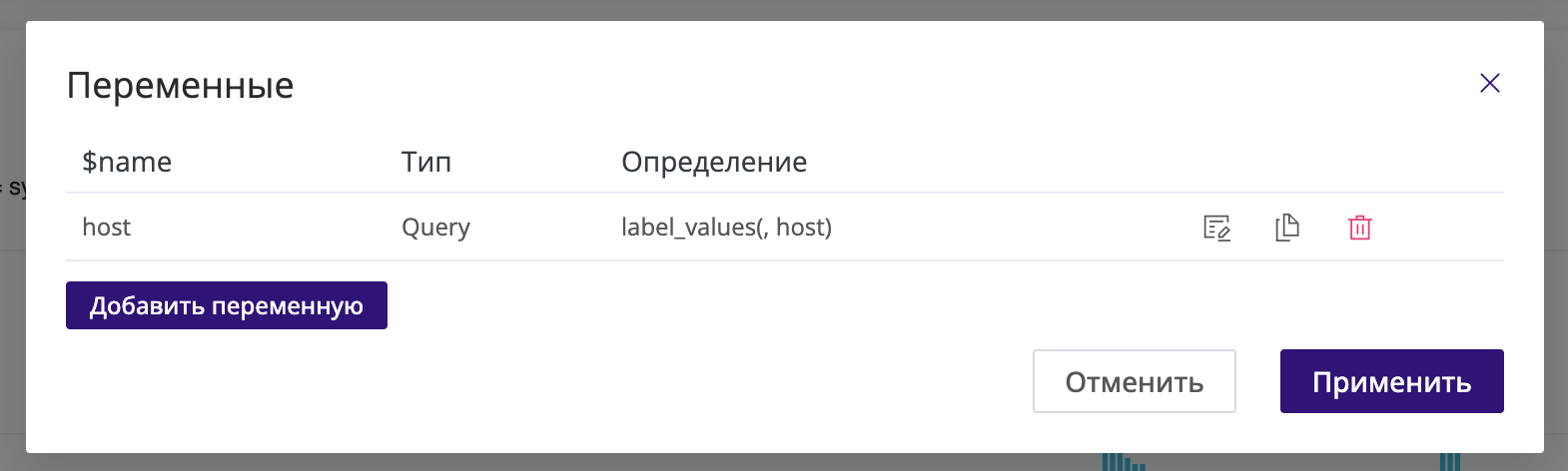
В списке отображается имя переменной ($имя), её тип и определение. Для каждой переменной доступны действия: изменить, дублировать, удалить. Кнопка Добавить переменную создаёт новую.
Добавление и настройка переменной
При добавлении или изменении переменной заполните поля формы:
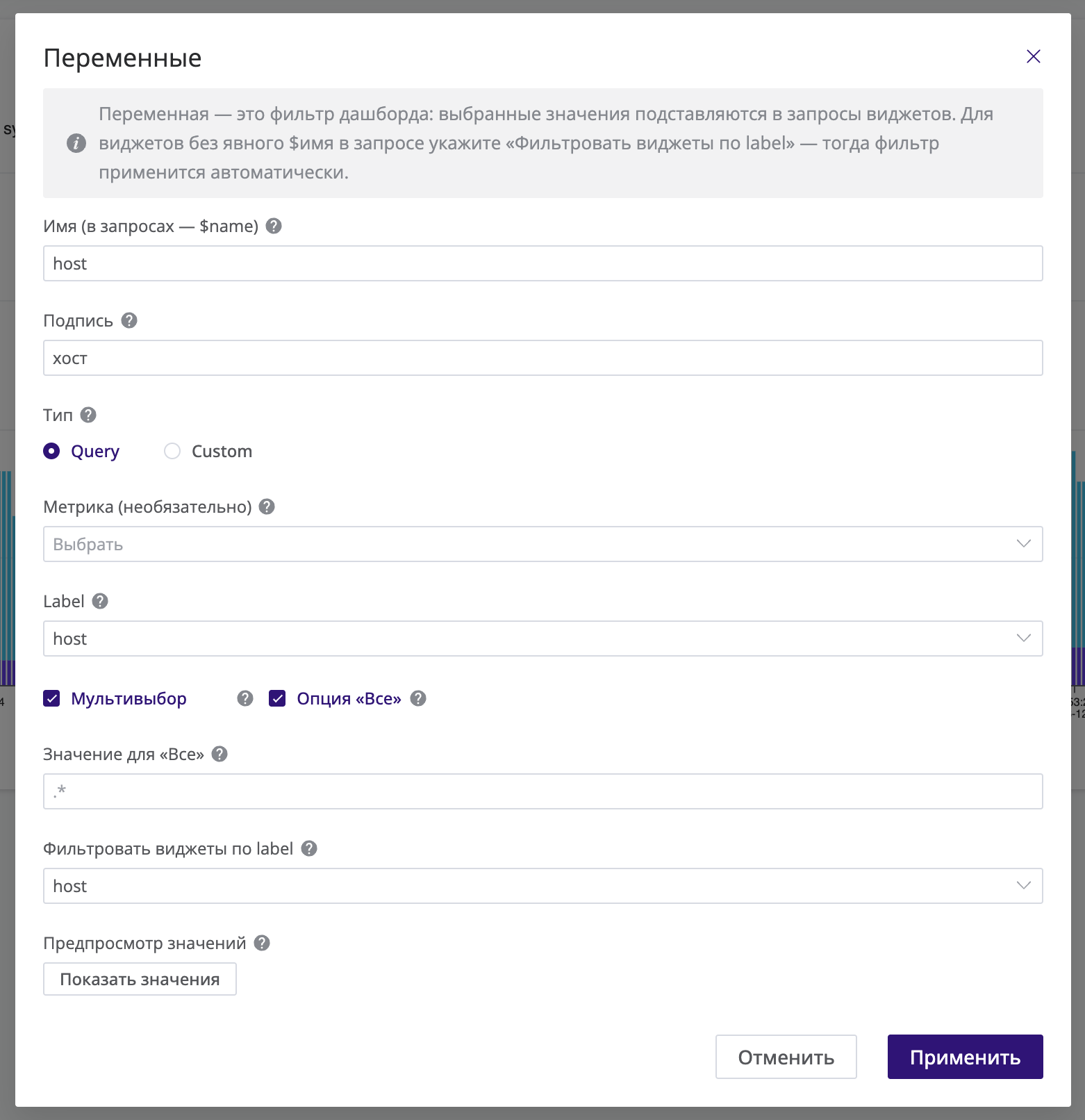
| Поле | Назначение |
|---|---|
| Имя | Имя переменной. В запросах виджетов на неё ссылаются как $имя (например, $host). Допускаются латинские буквы, цифры и _. |
| Подпись | Необязательный заголовок переменной в строке фильтров. По умолчанию — имя. |
| Тип | Query — значения берутся из метрик автоматически. Custom — список значений задаётся вручную. |
| Метрика | Только для типа Query, необязательно. Ограничивает список значений одной метрикой. Если поле пустое — значения собираются по всем метрикам. |
| Label | Только для типа Query. Имя метки, значения которой попадут в выпадающий список (например, host, instance). |
| Значения через запятую | Только для типа Custom. Список значений выпадающего списка. |
| Мультивыбор | Разрешить выбор нескольких значений одновременно. |
| Опция «Все» | Добавить в список пункт «Все», который снимает фильтр по переменной. |
| Значение для «Все» | Что подставляется при выборе «Все». По умолчанию .* (любое значение). |
| Фильтровать виджеты по label | Метка, по которой переменная фильтрует виджеты (см. ниже). Обычно совпадает с полем Label. |
| Предпросмотр значений | Показывает первые значения, которые получит фильтр, — для проверки настройки. |
После настройки нажмите Применить в форме, затем Применить в окне списка и Сохраните дашборд.
Как переменная применяется к виджетам
Есть два способа связать переменную с виджетами; можно использовать любой из них или оба сразу.
Способ 1 — автоматически по метке (рекомендуется). Заполните поле Фильтровать виджеты по label (обычно совпадает с Label, например host). Тогда ко всем PromQL-виджетам дашборда автоматически добавляется фильтр по выбранным значениям этой метки — запросы виджетов менять не нужно. Это основной сценарий: «один дашборд, фильтруемый по хосту».
Способ 2 — явно в запросе. Сошлитесь на переменную прямо в PromQL-запросе виджета через $имя. Используйте оператор =~, так как при мультивыборе подставляется регулярное выражение:
system_cpu_system{host=~"$host"}
При выборе «Все» (или пустом выборе) фильтр снимается — отображаются данные по всем значениям.
Примечание
Если у метрики виджета нет метки, по которой настроена переменная, и выбрано конкретное значение (не «Все»), виджет может не показать данных. Привязывайте поле Фильтровать виджеты по label на дашбордах, где у виджетов есть эта метка.Использование фильтров
В режиме просмотра дашборда выпадающие списки переменных отображаются в шапке, рядом с подписью Фильтр. Выберите одно или несколько значений — графики обновятся автоматически.
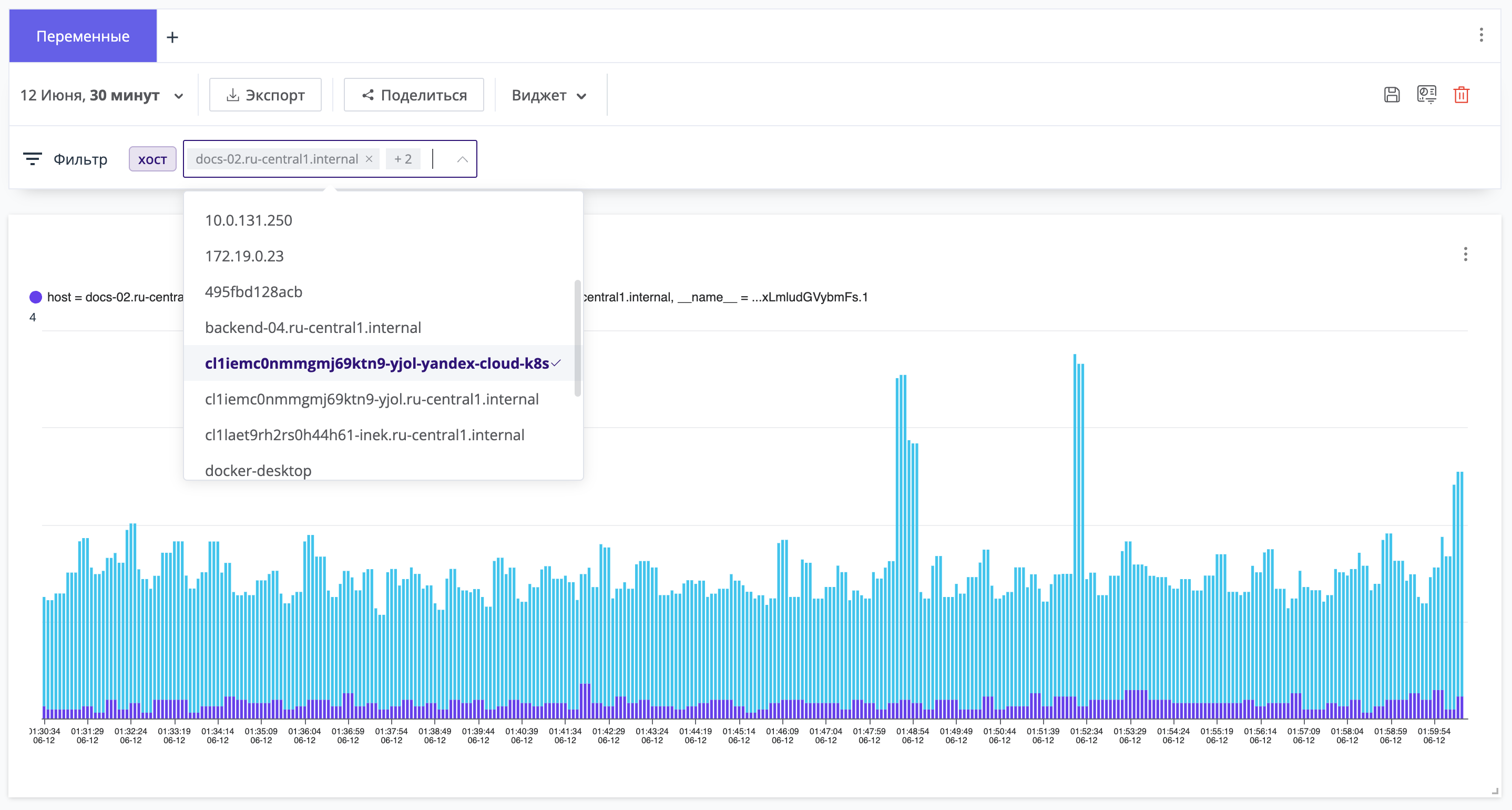
Текущий выбор сохраняется в адресной строке (URL), поэтому ссылкой на дашборд можно поделиться вместе с выбранными значениями фильтров — кнопка Поделиться учитывает их автоматически. Значения по умолчанию сохраняются в дашборде при его сохранении.
Операции с дашбордами
| Операция | Описание |
|---|---|
| Просмотр списка | Раздел Дашборды отображает список всех кастомных дашбордов |
| Открытие | Нажмите на название дашборда в списке |
| Редактирование | Нажмите иконку «ручка» в столбце Операции |
| Переименование | Нажмите иконку «страница» в столбце Опции |
| Удаление | Нажмите иконку красного крестика в столбце Опции |
| Поиск | Текстовое поле для поиска дашбордов по названию |
| Экспорт | Сохранение дашборда в файл для передачи |
| Импорт | Загрузка дашборда из файла |
Примеры
Пример 1: дашборд с PromQL-виджетами для мониторинга CPU
- Создайте новый дашборд
- Добавьте виджет типа График
- В настройках виджета выберите источник данных PromQL (Инфраструктурные метрики)
- Выберите тип визуализации Линейная диаграмма
- Введите запрос:
round(avg(system_cpu_system{host=~".*central1.internal"}) by (host), 0.1)
- Задайте название виджета, например, «CPU по хостам»
- Сохраните дашборд
Пример 2: виджет через OLAP Мастер для отслеживания времени отклика сервиса
- Создайте новый дашборд или откройте существующий на редактирование
- Добавьте виджет типа График
- В настройках виджета выберите источник данных OLAP Мастер (APM и EUM метрики)
- Выберите метрику, например, «Время отклика (P95)»
- Выберите сервис из выпадающего списка
- Выберите тип визуализации Линейная диаграмма
- Задайте название виджета, например, «P95 время отклика — payment-service»
- Сохраните дашборд