Logs Explorer — обозреватель логов
Обзор
Logs Explorer — интерактивный веб-интерфейс для поиска, фильтрации и анализа структурированных лог-записей со всех компонентов платформы и инструментированных приложений. Инструмент работает поверх хранилища VictoriaLogs и использует язык запросов LogsQL.
Интерфейс доступен по адресу /explorer/logs и открывается через пункт Логи бокового меню платформы.
Версия
Logs Explorer доступен начиная с версии 200.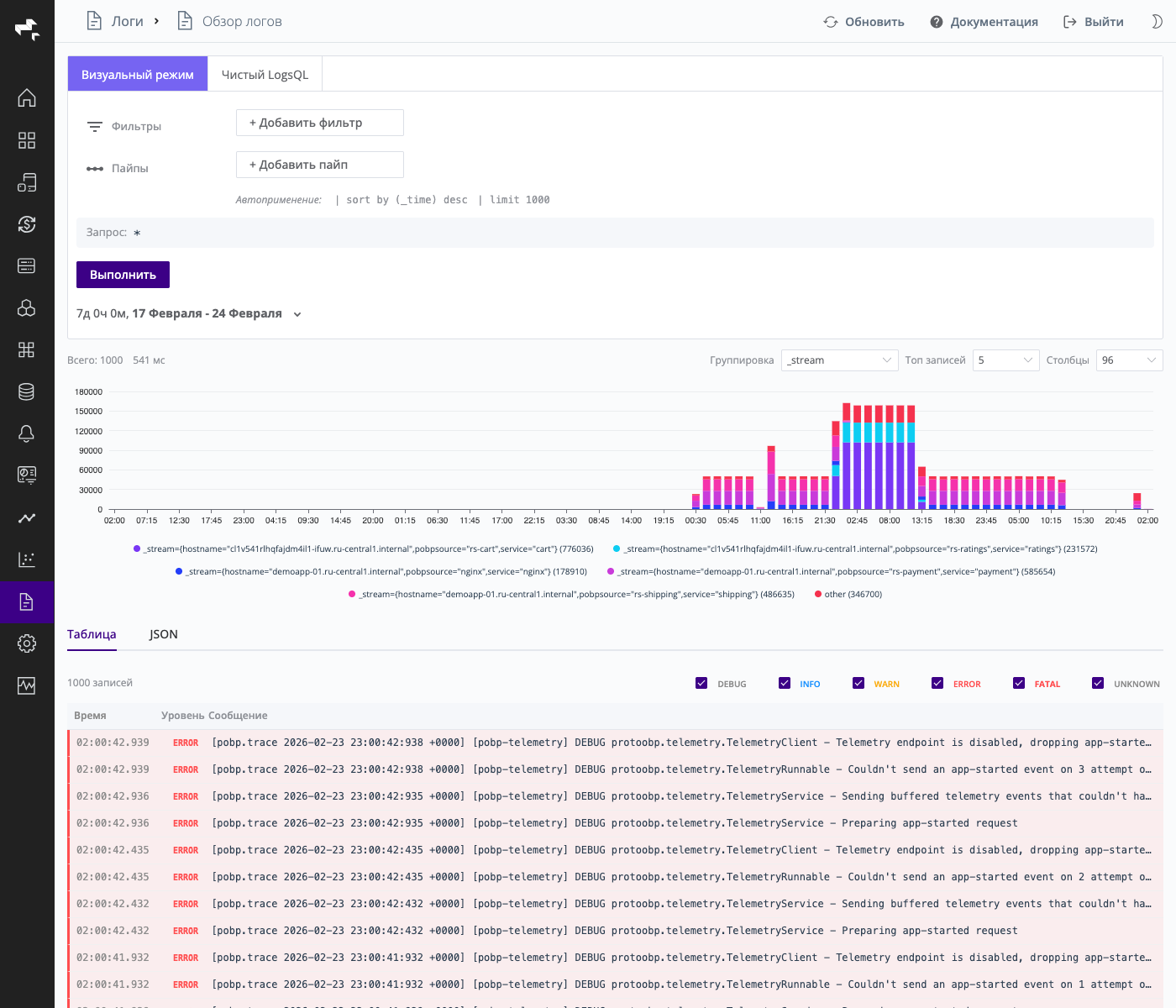
Главный экран Logs Explorer с панелью запроса, гистограммой и таблицей результатов
Основные возможности Logs Explorer:
- Два режима запросов — «Визуальный режим» и «Чистый LogsQL» с подсветкой синтаксиса и автодополнением
- Гистограмма объёма логов — многосерийная столбчатая диаграмма с группировкой, легендой и контекстным меню
- Таблица результатов — виртуализированный просмотр лог-записей с цветовой индикацией уровней серьёзности и динамическими столбцами: любое поле лога можно вывести отдельным столбцом
- Просмотр JSON — форматированное отображение записей с подсветкой синтаксиса
- Панель деталей — боковая панель с полной информацией о выбранной записи
- Избранные запросы — сохранение часто используемых запросов для быстрого повторного использования
- Пагинация и гибкая настройка временного диапазона и размера страницы
Режимы запросов
В панели запроса Logs Explorer доступен переключатель режимов («Визуальный режим» / «Чистый LogsQL»). По умолчанию открывается визуальный режим.
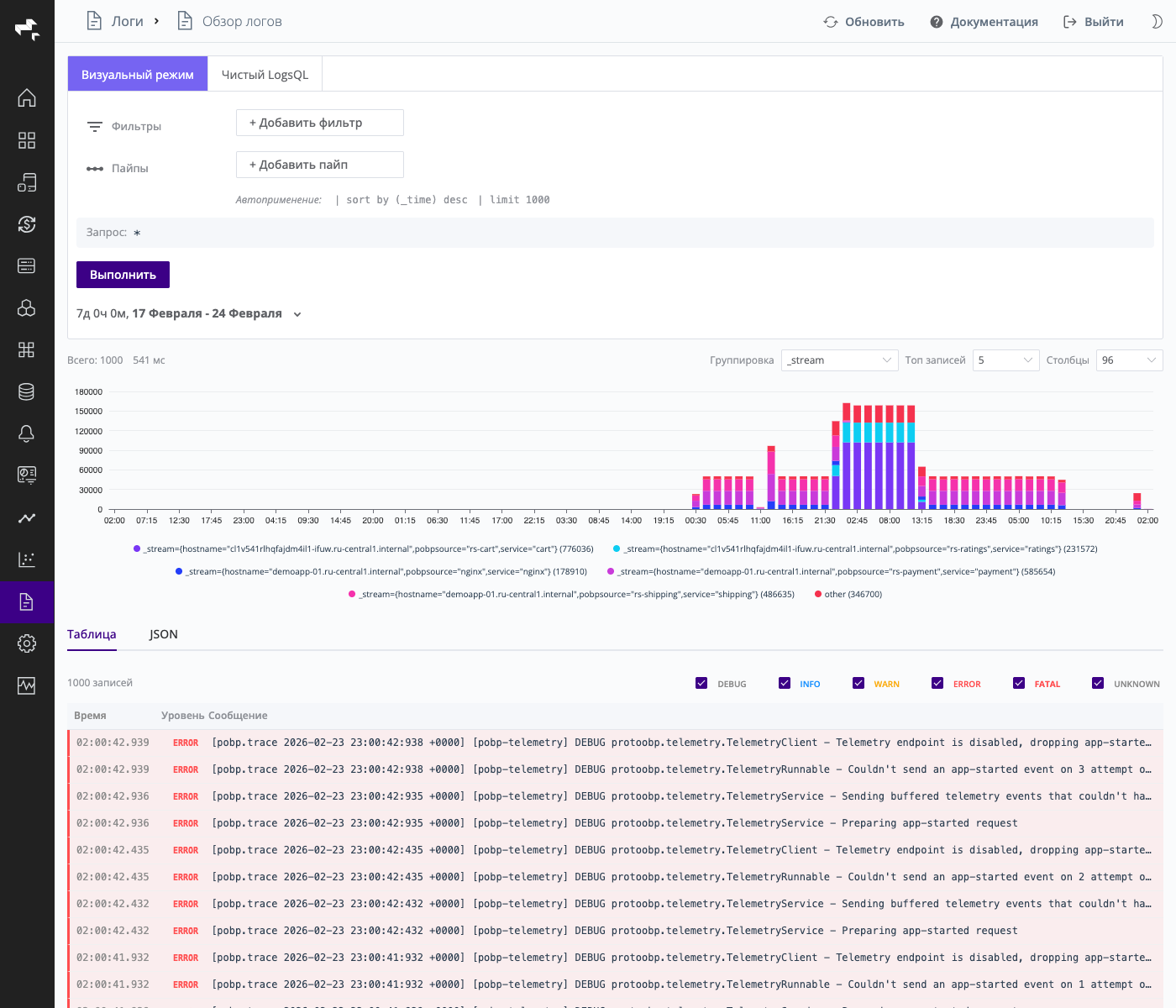
Переключатель режимов запросов в панели Logs Explorer
- Визуальный режим — визуальный конструктор запросов, позволяющий собирать LogsQL-запрос без написания синтаксиса вручную
- Чистый LogsQL — текстовое поле для прямого ввода LogsQL-запроса с автодополнением
При переключении между режимами запрос синхронизируется автоматически (см. раздел «Синхронизация режимов»).
Визуальный режим
Режим «Визуальный режим» предоставляет графический конструктор для построения LogsQL-запросов. Интерфейс состоит из трёх секций: фильтры, пайпы и предпросмотр запроса.

Режим «Визуальный режим»: фильтры, пайпы и предпросмотр запроса
Фильтры
Секция фильтров позволяет задать условия отбора лог-записей. Каждый фильтр представляет собой строку со следующими элементами:
| Элемент | Описание |
|---|---|
| Поле | Выбор поля из выпадающего списка (список заполняется автоматически из API) |
| Оператор | Тип сравнения: точное совпадение (exact), по слову (word), по регулярному выражению (regex) |
| Отрицание | Переключатель NOT для инвертирования условия |
| Значение | Выбор значения из выпадающего списка (значения загружаются из API с кешированием) |
Для добавления нового фильтра нажмите кнопку +. Несколько фильтров объединяются оператором AND. Для удаления фильтра нажмите кнопку x справа от строки.
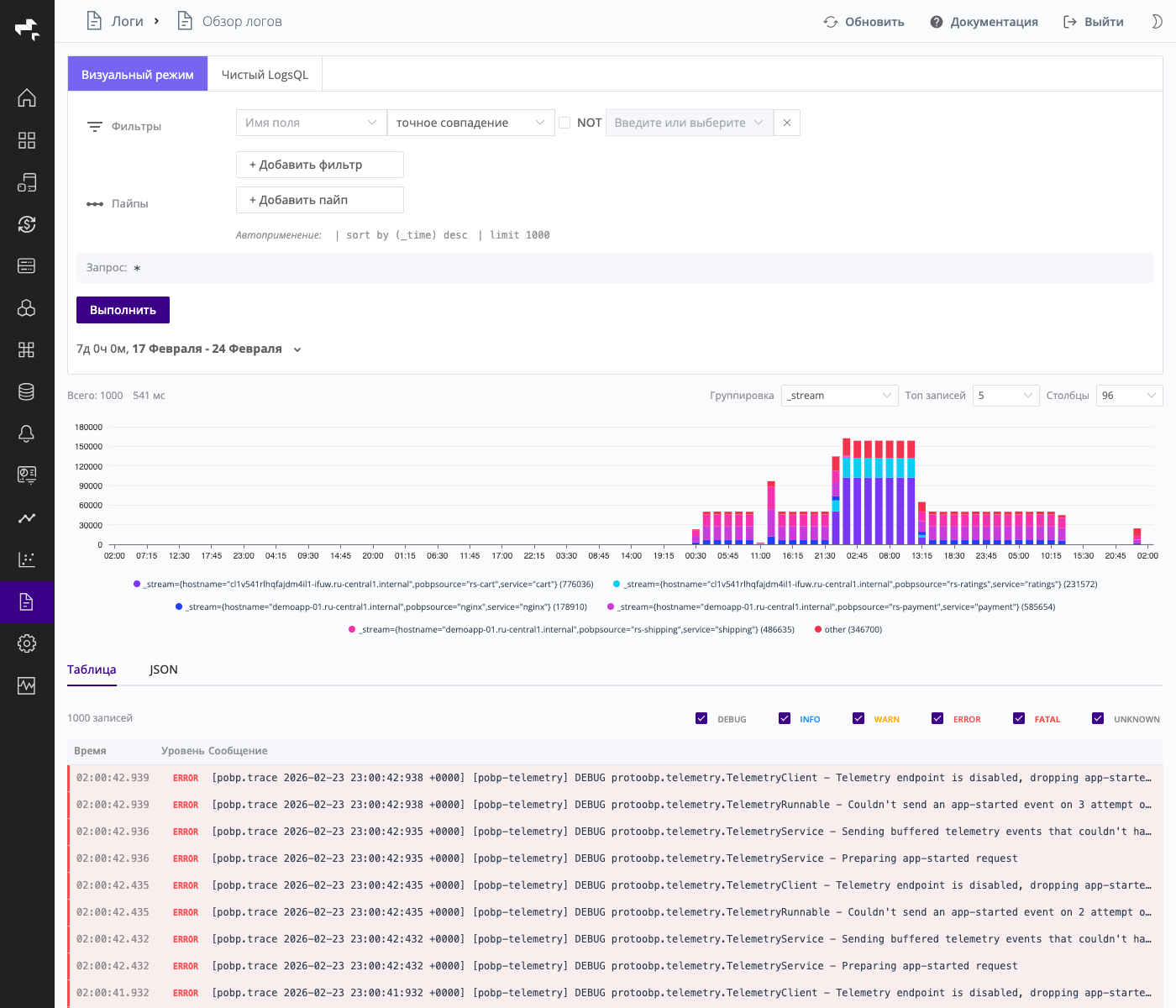
Фильтры с выбором поля, оператора и значения
Пример: чтобы найти все записи с ошибками в сервисе payment-service, добавьте два фильтра:
- Поле:
service/ Оператор: exact / Значение:payment-service - Поле:
level/ Оператор: exact / Значение:error
Результирующий LogsQL-запрос:
service:exact("payment-service") AND level:exact("error")
Пайпы
Пайпы — это операции трансформации, применяемые к результатам после фильтрации. Концепция пайпов подробно описана в документации по пайпам LogsQL.
Для добавления пайпа нажмите кнопку Добавить пайп. Откроется всплывающее меню с категоризированным списком доступных пайпов.
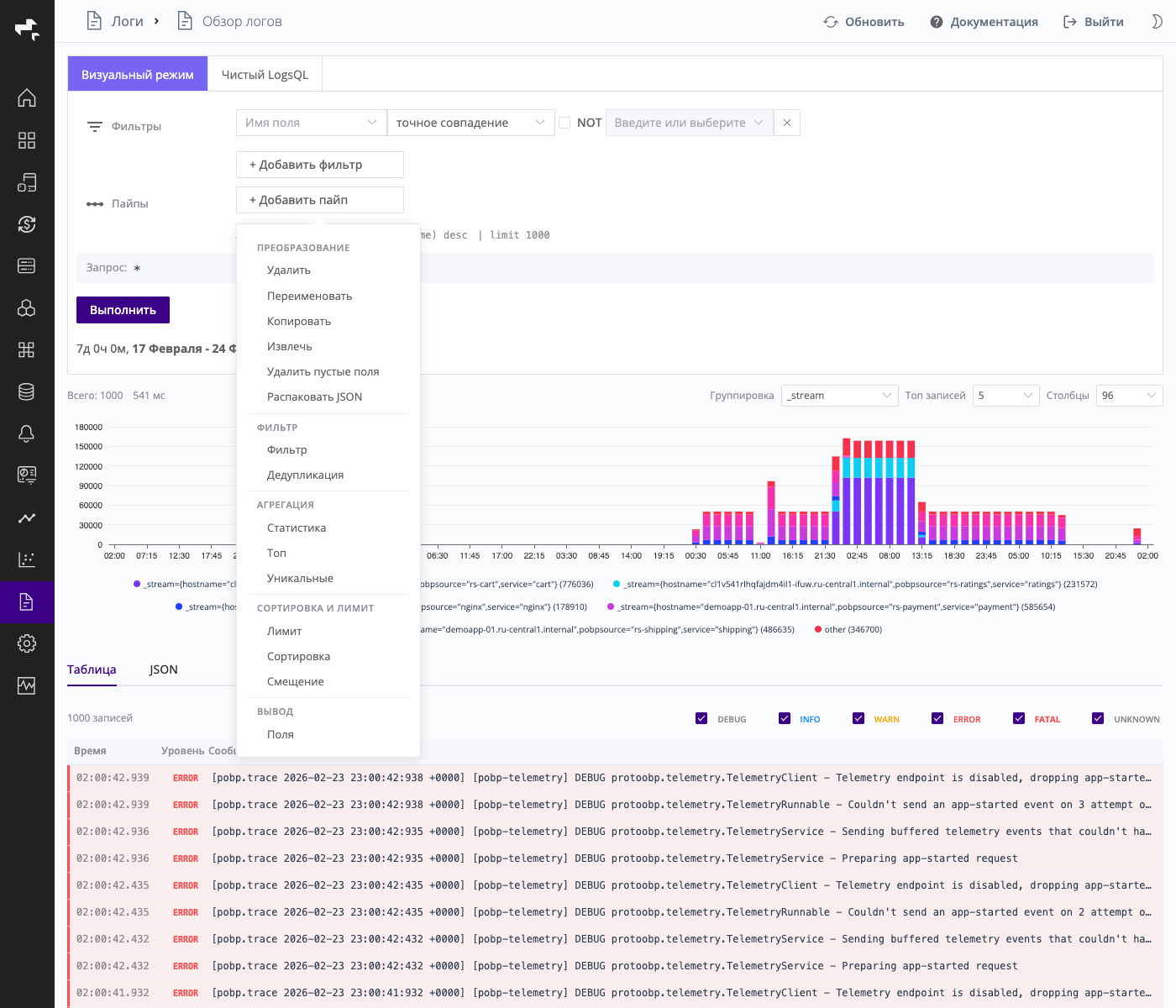
Категоризированное меню выбора пайпов
Поддерживаемые типы пайпов
Управление выводом:
| Пайп | Описание |
|---|---|
limit | Ограничение количества выводимых записей |
offset | Пропуск первых N записей |
fields | Выбор конкретных полей для отображения |
delete | Удаление указанных полей из результатов |
sort | Сортировка по одному или нескольким полям |
top | Выбор N записей с наибольшими значениями поля |
Трансформация данных:
| Пайп | Описание |
|---|---|
rename | Переименование поля |
copy | Копирование значения поля в новое поле |
extract | Извлечение подстроки из поля по шаблону |
unpack_json | Распаковка JSON-строки в отдельные поля |
drop_empty_fields | Удаление полей с пустыми значениями |
Фильтрация:
| Пайп | Описание |
|---|---|
filter | Дополнительная фильтрация результатов |
dedup | Удаление дубликатов по указанным полям |
uniq | Вывод уникальных комбинаций значений полей |
Статистика:
| Пайп | Описание |
|---|---|
stats | Вычисление агрегатных функций (22 функции: count, sum, avg, min, max, median, quantile и др.) с возможностью группировки (by) и псевдонимов (as). Подробнее см. функции статистики |
Системные пайпы
Logs Explorer автоматически добавляет системные пайпы для обеспечения пагинации (sort и limit). Эти пайпы отображаются в конструкторе в режиме «только для чтения» и не могут быть удалены или изменены вручную.
Предпросмотр запроса
Под секцией пайпов отображается сгенерированный LogsQL-запрос в реальном времени. Предпросмотр обновляется при каждом изменении фильтров или пайпов. Это удобный инструмент для изучения синтаксиса LogsQL — вы можете наблюдать, как визуальные настройки преобразуются в текст запроса.
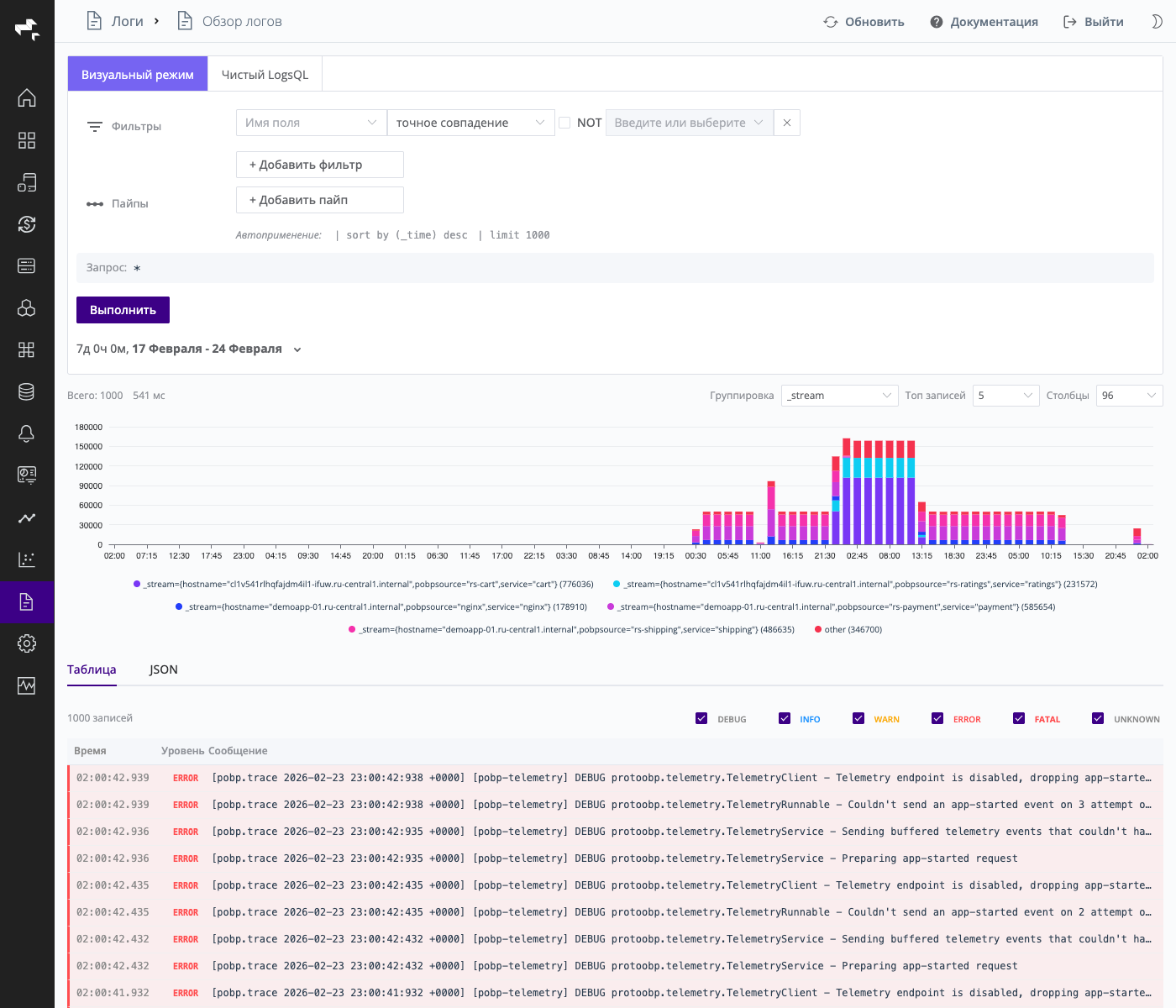
Предпросмотр сгенерированного запроса в реальном времени
Синхронизация режимов
«Визуальный режим» и «Чистый LogsQL» поддерживают двунаправленную синхронизацию:
- Визуальный режим → Чистый LogsQL: при переключении на «Чистый LogsQL» текущий запрос из конструктора сериализуется в текстовую строку LogsQL
- Чистый LogsQL → Визуальный режим: при переключении на «Визуальный режим» система пытается разобрать (распарсить) текстовый запрос обратно в набор фильтров и пайпов
Если текстовый запрос содержит конструкции, которые невозможно представить в визуальном конструкторе (например, сложные вложенные выражения), отображается предупреждение, и режим остаётся «Чистый LogsQL».
Режим «Чистый LogsQL»
В режиме «Чистый LogsQL» доступно текстовое поле для прямого ввода LogsQL-запроса. Этот режим подходит для опытных пользователей, знакомых с синтаксисом LogsQL.
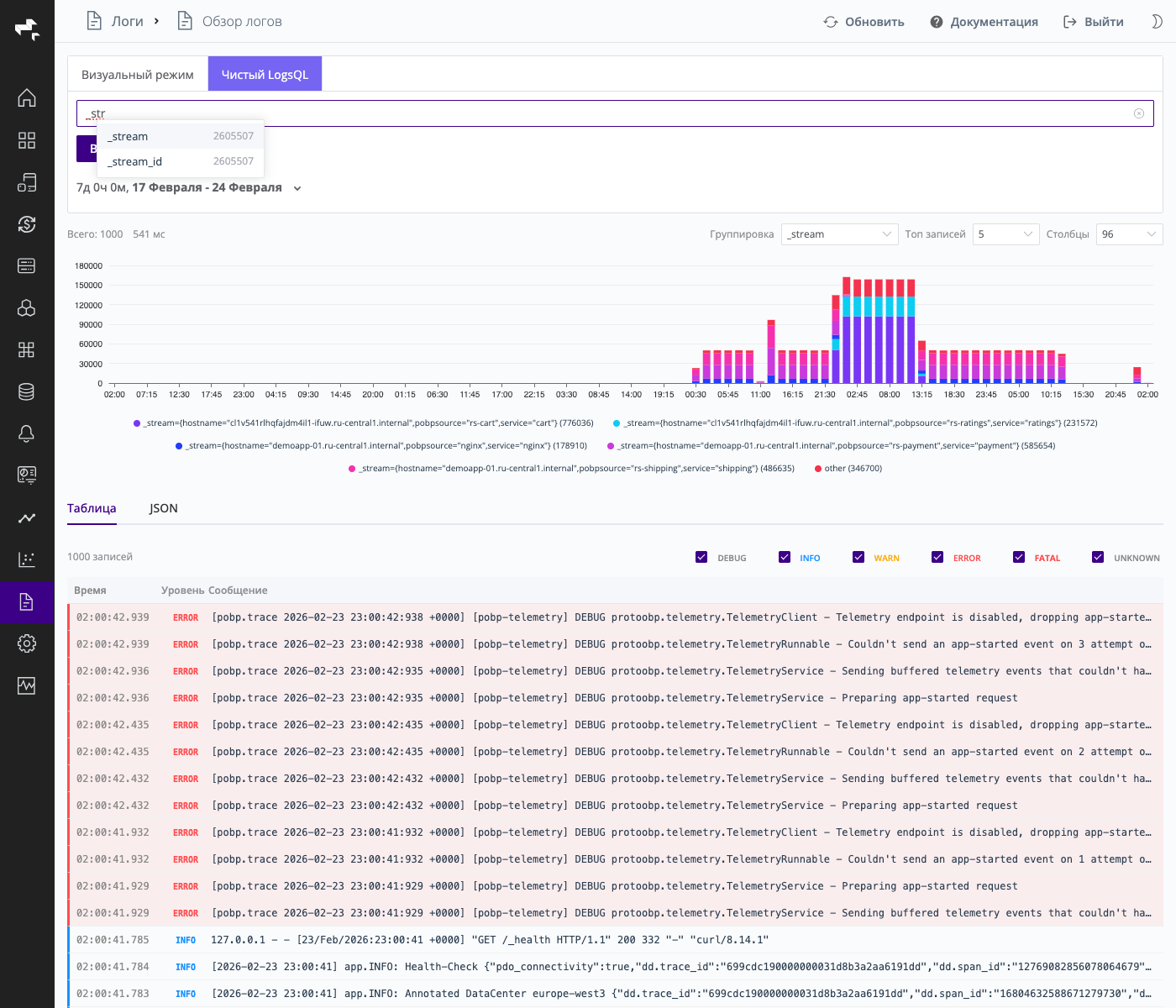
Режим «Чистый LogsQL»: текстовый ввод запроса с контекстным автодополнением
Возможности строки запроса:
- Подсветка синтаксиса LogsQL — ключевые слова, операторы, строковые значения, имена полей
- Валидация на лету — некорректные запросы отмечаются красным
- Кнопка Очистить сбрасывает запрос одним нажатием
- Поддержка всех операторов-пайпов LogsQL (
| filter,| stats,| sort,| fieldsи т.д.) - При наведении на имя поля в результатах появляется подсказка с примерами его использования
Примеры запросов:
Ошибки конкретного сервиса:
service:"payment_bank" AND status:"error"
Количество записей за последние 5 минут в разрезе сервиса и статуса:
_time:5m | stats by (service, status) count()
Поиск записей по конкретному trace ID:
_msg:140770596742765489524565013330580230423 | sort by (_time)
Подробное описание языка запросов доступно в следующих разделах документации:
- Обзор LogsQL — основные концепции и пошаговое руководство
- Фильтры LogsQL — полный справочник фильтров
- Пайпы LogsQL — операции обработки результатов
- Функции статистики — агрегатные функции
- Справочник — литералы, производительность, устранение неполадок
Автодополнение
При вводе запроса в режиме «Чистый LogsQL» система предоставляет контекстно-зависимые подсказки:
- Имена полей — предлагаются при начале ввода имени поля
- Значения полей — предлагаются после указания имени поля и оператора (с отложенной загрузкой)
- Имена пайпов — предлагаются после символа
|
Навигация по списку подсказок:
| Клавиша | Действие |
|---|---|
Up / Down | Перемещение по списку |
Enter | Выбор текущего варианта |
Escape | Закрытие списка подсказок |
Выпадающий список подсказок позиционируется относительно курсора ввода для удобства работы.
Временной диапазон
В панели запроса расположен стандартный элемент выбора временного диапазона платформы (TimePicker):
- Предустановленные интервалы: последние 5 минут, 15 минут, 1 час, 6 часов, 24 часа, 7 дней и т.д.
- Произвольный диапазон с точностью до секунды
- Переключение между относительным и абсолютным режимами
Выбранный диапазон влияет на:
- Результаты запроса — возвращаются только записи в пределах указанного временного окна; диапазон автоматически подставляется в выражение
_time:...при выполнении запроса - Шаг гистограммы — автоматически рассчитывается на основе ширины временного диапазона
Выполнение запросов
Для выполнения запроса нажмите кнопку Выполнить или клавишу Enter (в режиме «Чистый LogsQL»). Во время выполнения запроса отображается индикатор загрузки и доступна кнопка Отменить для прерывания длительных запросов.
После получения результатов в строке статуса отображается:
- Количество найденных лог-записей
- Время выполнения запроса
Гистограмма объёма логов
Над таблицей результатов расположена многосерийная столбчатая диаграмма (stacked bar chart), показывающая распределение лог-записей во времени. Общее число попаданий (Total) отображается над гистограммой и соответствует реальному количеству записей под условиями запроса.
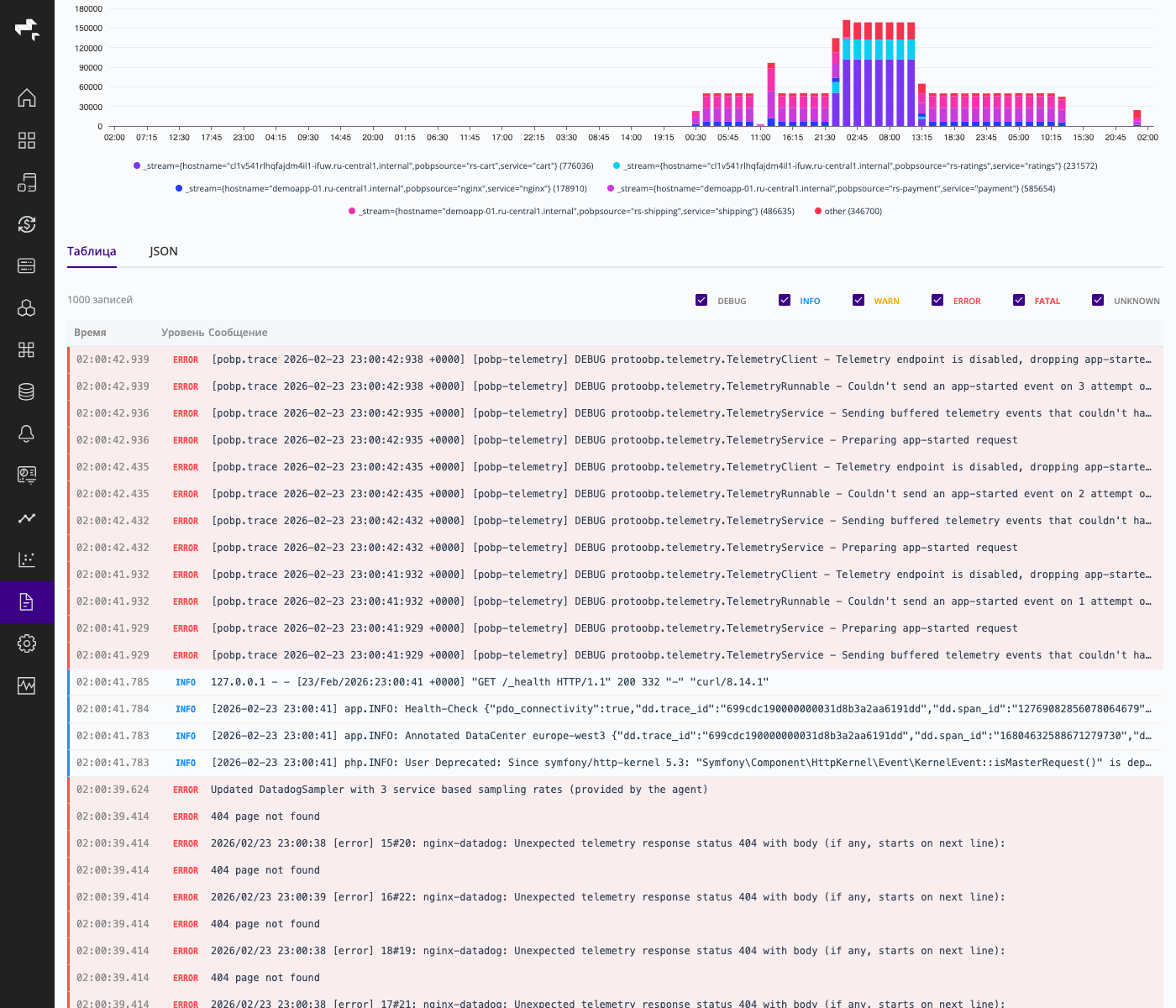
Многосерийная гистограмма с группировкой, легендой и панелью статистики
Панель управления статистикой
Над гистограммой расположена панель с тремя элементами управления:
| Элемент | Описание |
|---|---|
| Group By | Выбор поля для группировки серий (по умолчанию: _stream) |
| Top Hits | Ограничение количества отображаемых серий (top-N по количеству записей) |
| Bars | Количество столбцов на диаграмме — 20, 50, 100 или 200 (влияет на шаг расчёта) |
Каждая серия на диаграмме представляет уникальное значение поля группировки. Серии отображаются с цветовой палитрой и складываются друг на друга (stacked mode).
Клик на столбец сужает временной диапазон до выбранного интервала.
Легенда
Под диаграммой расположена прокручиваемая легенда с перечислением всех серий. Каждый элемент легенды содержит цветовой индикатор и полное имя серии.
Контекстное меню легенды
При нажатии правой кнопкой мыши (или обычном нажатии) на элемент легенды открывается контекстное меню со следующими действиями:
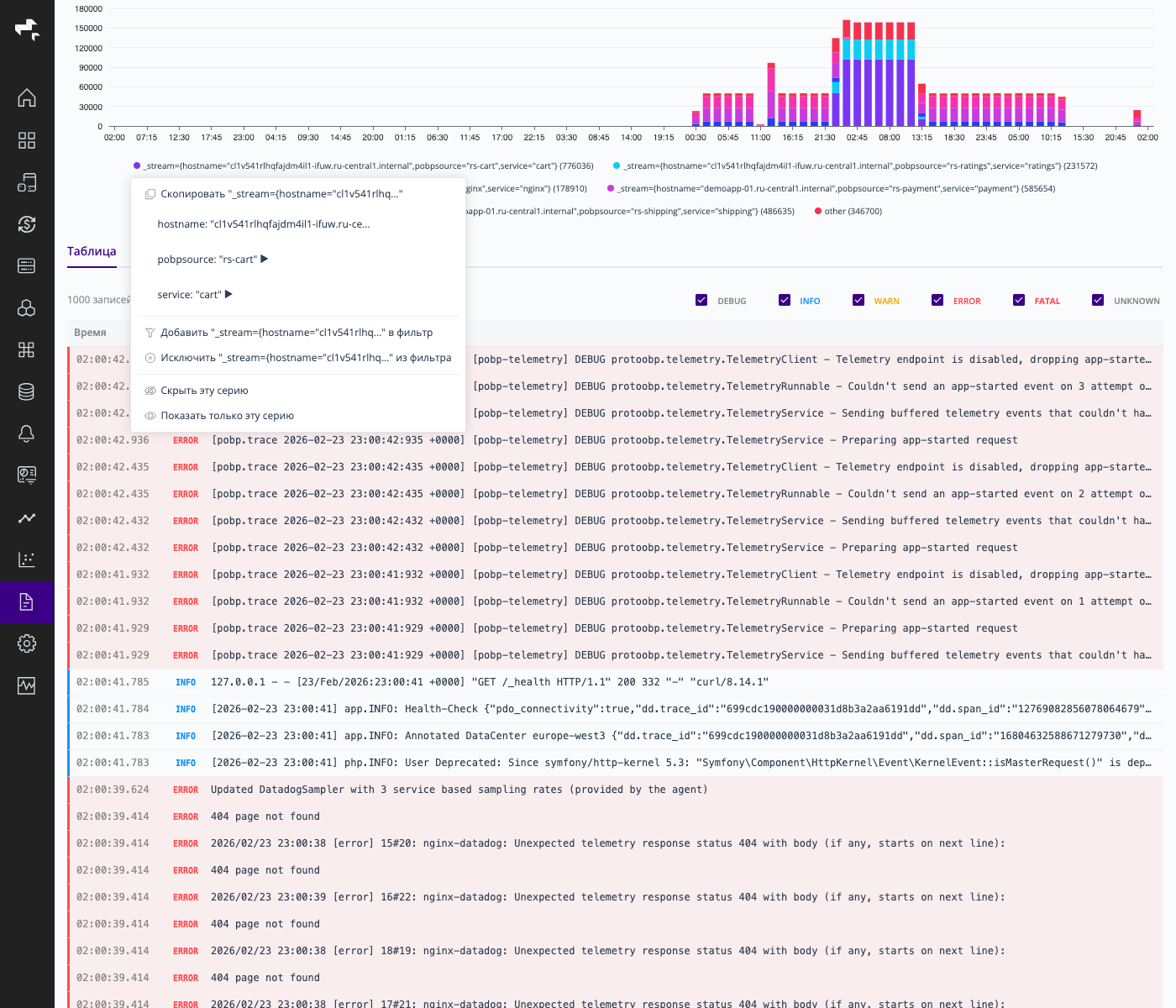
Контекстное меню с действиями копирования, фильтрации и управления серией
Копирование:
- Копировать имя серии — копирует полное имя серии в буфер обмена
Действия с полями (для каждого поля серии доступно подменю):
- Копировать значение — копирует значение конкретного поля
- Копировать ключ=значение — копирует пару в формате
field="value"
Фильтрация (доступна в режиме «Визуальный режим»):
- Добавить в фильтр — добавляет условие фильтрации по данной серии
- Исключить из фильтра — добавляет условие исключения (NOT) для данной серии
Управление отображением:
- Скрыть серию — временно убирает серию с диаграммы
- Показать только эту серию — скрывает все серии, кроме выбранной
Отображение результатов
Результаты запроса представлены на двух вкладках: Таблица и JSON.
Таблица
Таблица — основной режим просмотра результатов. Используется виртуализированный рендеринг для эффективной работы с большими наборами данных.
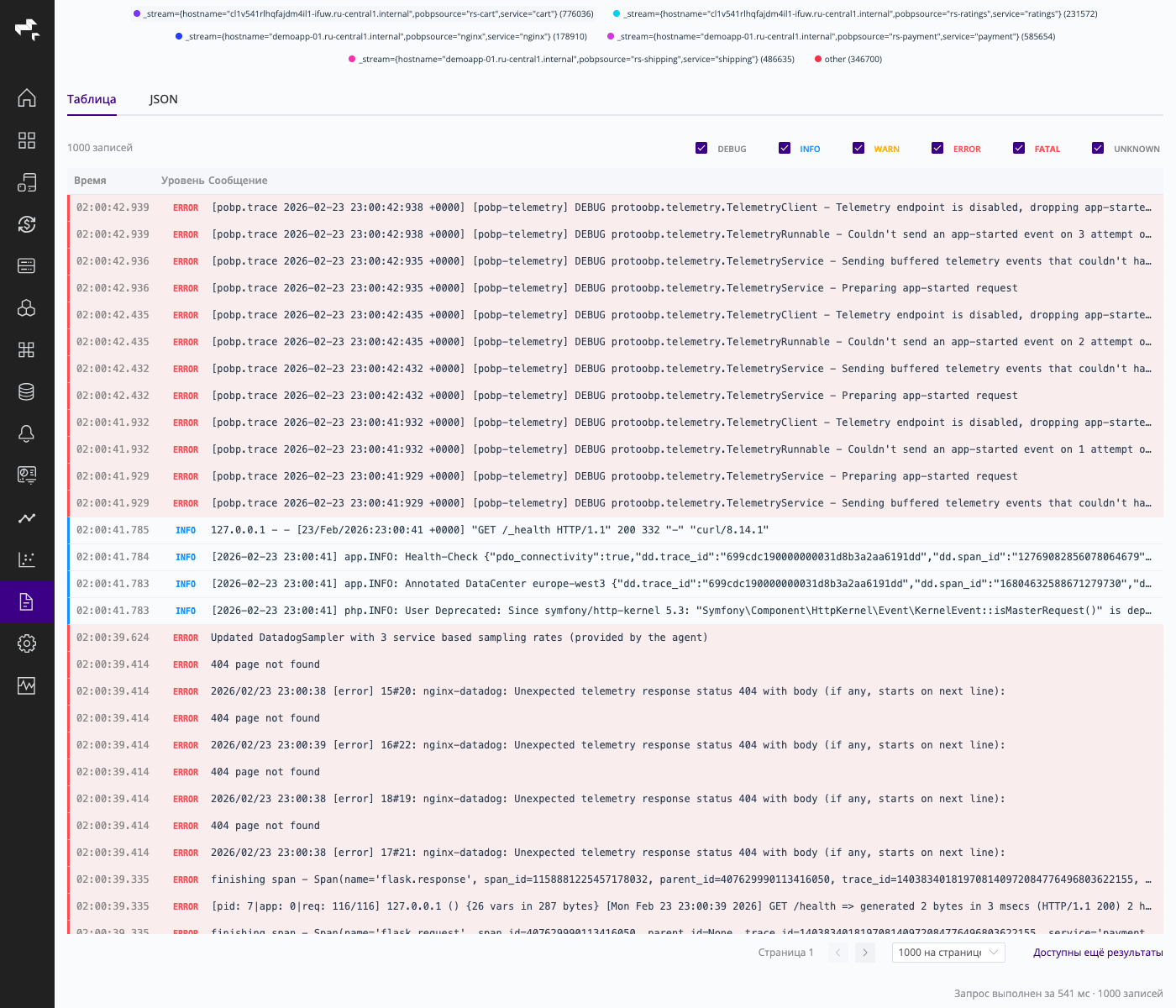
Таблица с цветовой индикацией уровней серьёзности и фильтрацией по уровням
Столбцы таблицы по умолчанию:
| Столбец | Описание |
|---|---|
| Time | Временная метка записи |
| Level | Уровень серьёзности (severity) |
| Message | Текст сообщения |
Динамические столбцы: нажмите на иконку настройки столбцов, чтобы выбрать, какие поля логов будут отображаться отдельными столбцами. Все остальные поля остаются в общем столбце с raw-данными. Доступна сортировка по столбцам, числовые поля форматируются с разделителями групп разрядов, у значений есть кнопки копирования.
Цветовая индикация уровней серьёзности (левая граница строки):
| Уровень | Цвет |
|---|---|
| DEBUG | Серый |
| INFO | Синий |
| WARN | Жёлтый |
| ERROR | Красный |
| FATAL | Фиолетовый |
Фильтрация по уровню серьёзности: над таблицей расположены чекбоксы для быстрой клиентской фильтрации по уровням. Отметьте нужные уровни для отображения.
Пагинация: под таблицей расположены кнопки постраничной навигации (назад/вперёд) и селектор размера страницы, по умолчанию 500 записей.
Сохранение настроек: выбранные столбцы, размер страницы и формат вывода сохраняются между сессиями.
Автоматическое переключение: если в результатах запроса отсутствуют стандартные поля для табличного отображения, система автоматически переключается на вкладку JSON.
JSON
Вкладка JSON показывает необработанные записи лога в исходном виде: каждая запись — отдельный отформатированный JSON с подсветкой синтаксиса. Используется виртуализированный рендеринг для работы с большими объёмами данных. Режим удобен для анализа сложных структурированных логов и отладки интеграций.
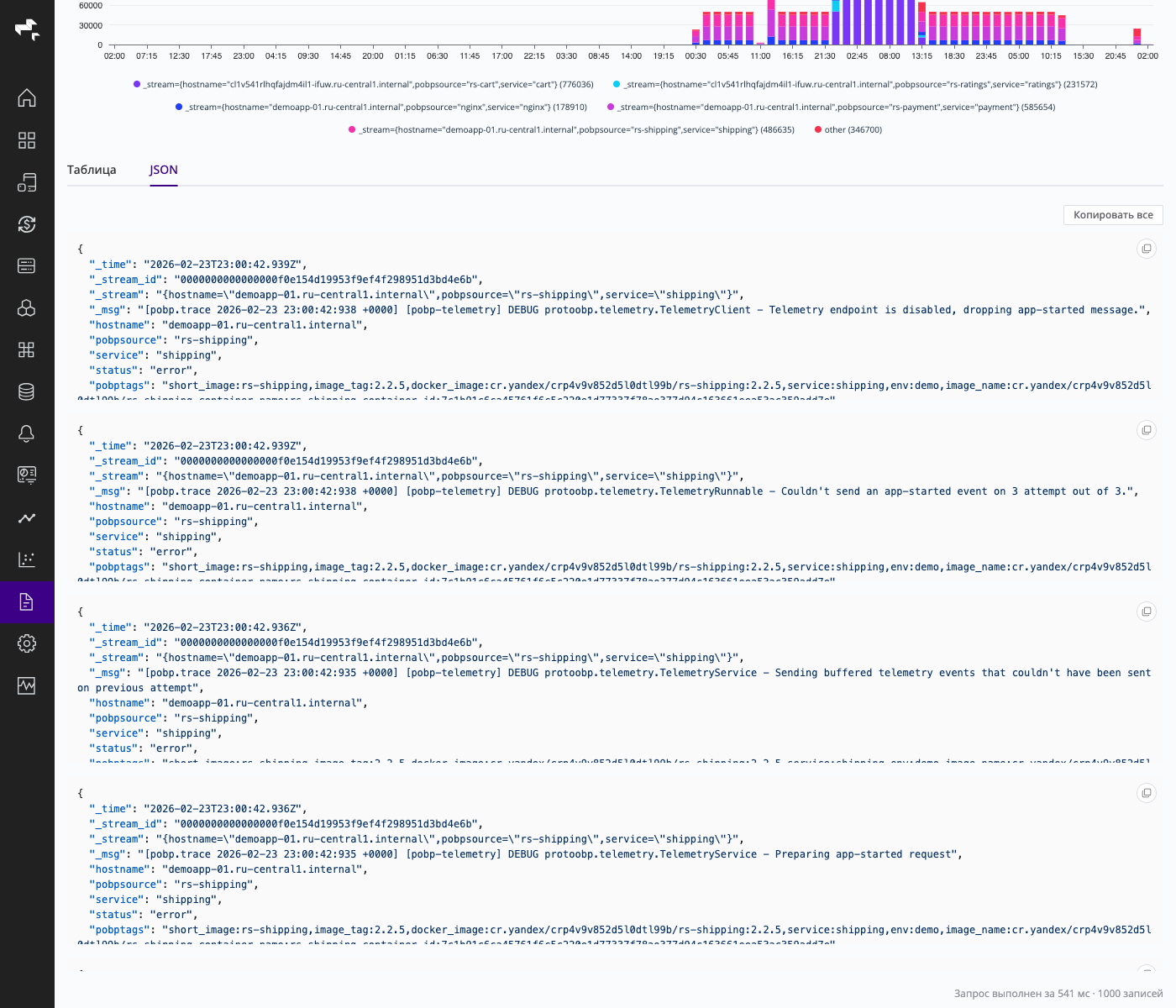
Форматированное отображение лог-записей в формате JSON
Доступные функции:
- Копирование записи — кнопка копирования для каждой отдельной записи
- Массовое копирование — копирование всех записей в формате NDJSON (Newline Delimited JSON)
Панель деталей записи
При нажатии на любую строку в таблице открывается боковая панель (drawer), занимающая 60% ширины экрана. Панель содержит три секции:
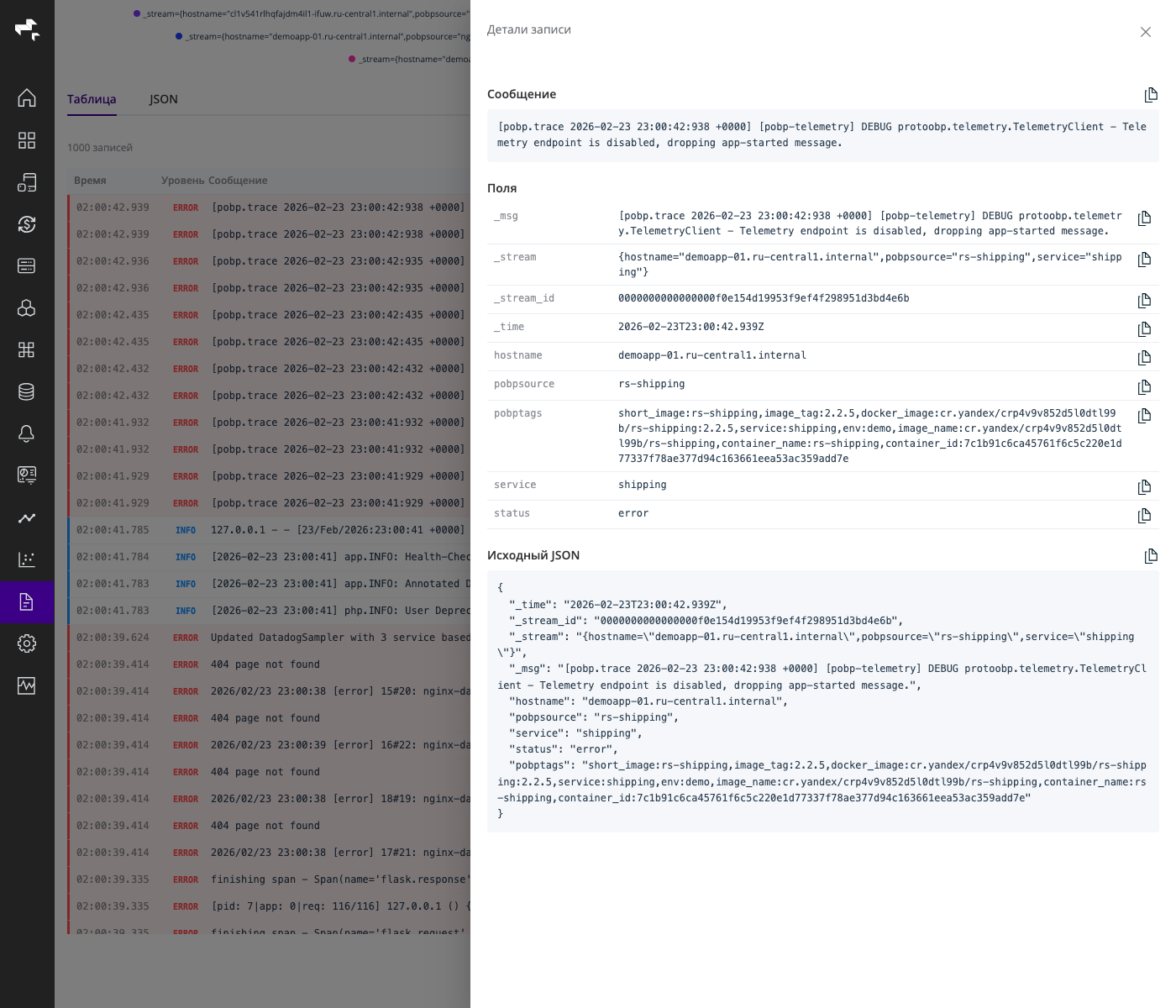
Боковая панель с сообщением, полями и необработанным JSON
- Сообщение — полный текст сообщения лог-записи
- Поля — все поля записи, отсортированные по алфавиту, с кнопками копирования для каждого значения
- Исходный JSON — необработанный JSON записи целиком с возможностью копирования
Панель деталей позволяет быстро изучить содержимое записи и скопировать нужные данные для дальнейшего анализа.
Избранные запросы
Часто используемые запросы можно сохранить в Избранное, чтобы быстро вернуться к ним позже.
Как сохранить запрос:
- Введите и выполните нужный запрос LogsQL.
- Нажмите иконку звёздочки рядом со строкой запроса.
- Укажите имя и опциональное описание для запроса.
- Нажмите Сохранить.
Как использовать сохранённый запрос:
- Откройте панель Избранные запросы через иконку в заголовке.
- Выберите нужный запрос — он автоматически подставится в строку ввода.
- Нажмите Выполнить.
Избранные запросы хранятся для каждого пользователя отдельно. Их можно редактировать и удалять из той же панели.
Совет
Избранные запросы удобны для стандартных сценариев: «все ошибки сервиса X за последний час», «медленные запросы к базе данных», «все логи с определённым trace_id».Типичные сценарии
Расследование инцидента по trace_id
- Скопируйте
trace_idиз Traces Explorer или из карточки спана. - В Logs Explorer введите запрос
trace_id:"<значение>". - Выберите временной диапазон, охватывающий момент инцидента.
- Проанализируйте логи в хронологическом порядке.
Поиск ошибок сервиса
- Введите
service:"<имя_сервиса>" AND status:"error". - Сохраните запрос как избранный для регулярной проверки.
- По гистограмме определите, когда возникали ошибки.
Фильтрация логов Kubernetes по кластеру и неймспейсу
Имя кластера, имя пода и неймспейс автоматически собираются агентом как поля лога:
kube_cluster:"prod" AND kube_namespace:"payments" AND status:"warn"
Агрегация по уровню логирования
service:"api-manager" | stats by (status) count()
Права доступа
Запросы LogsQL автоматически фильтруются по списку разрешённых пользователю сервисов в соответствии с настройками RBAC. Пользователь увидит только логи тех сервисов, к которым у него есть доступ. Администраторы видят данные всех сервисов. Подробнее см. Администрирование RBAC.
Справочник LogsQL
Для углублённого изучения языка запросов обратитесь к следующим разделам:
- Обзор и введение в LogsQL — основные концепции, синтаксис запросов и пошаговое руководство
- Фильтры LogsQL — полный справочник фильтров: по времени, потокам, словам, фразам, регулярным выражениям, IP-адресам и др.
- Пайпы LogsQL — обработка результатов: сортировка, группировка, извлечение полей, распаковка JSON/logfmt/syslog, математические вычисления
- Функции статистики — функции агрегации для пайпов stats, running_stats и total_stats
- Справочник — строковые литералы, числовые значения, длительности, советы по производительности, опции запросов и устранение неполадок