Установка агента на Windows
На этой странице:
Установка
Скачайте
.msiустановщик с агентом (замените<YOUR_TOKEN>на значение вашего токена из вашего лицензионного сертификата)curl --header "PRIVATE-TOKEN:<YOUR_TOKEN>" "https://git.proto.group/api/v4/projects/100/packages/generic/protoobp-agent/7.80.2/protoobp-agent-7.80.2-1-x86_64.msi" --output protoobp-agent-7.80.2-1-x86_64.msi$headers = @{ "PRIVATE-TOKEN" = "<YOUR-TOKEN>" } try { Write-Host "Requesting file..." Invoke-WebRequest ` -Uri "https://git.proto.group/api/v4/projects/100/packages/generic/protoobp-agent/7.80.2/protoobp-agent-7.80.2-1-x86_64.msi" ` -Headers $headers ` -OutFile "protoobp-agent-7.80.2-1-x86_64.msi" ` -Verbose ` -ErrorAction Stop Write-Host "Download completed." } catch { Write-Host "HTTP download failed: $($_.Exception.Message)" }Запустите
.msiустановщик в графическом режиме и следуйте указаниям мастера установки агента, разрешите административные привилегии в момент запроса.- Для консольной установки используйте PowerShell команду (запуск PowerShell должен быть от Администратора):
Start-Process -Wait msiexec -ArgumentList '/qn /i protoobp-agent-7.80.2-1-x86_64.msi APIKEY="<YOUR-TOKEN>"'
- Для консольной установки используйте PowerShell команду (запуск PowerShell должен быть от Администратора):
GMSA
Использование GMSA не является обязательным. GMSA для установки и запуска агент может применяться в доменной структуре с ограничивающими доменными политиками безопасности или если при использовании стандартного способа установки агенту не хватает прав на запуск сервисов из-за ограничений безопасности.
Для использования агента с GMSA выполните следующие шаги:
Создайте Security Group и добавьте в нее все компьютеры, на которых будет установлен агент с использованием GMSA:
- Откройте
Active Directory Users and Computers(ADUC). - Перейдите в нужный
Organizational Unit(OU). - Сделайте клик правой кнопкой мыши и выберите
New > Group. - Назовите группу, например,
ProtoOBPAgentsGroup - Установите необходимый скоуп группы, например
Domain local. - Установите тип группы:
Security. - Добавьте в эту группу все компьютеры, которые будут использовать GMSA для установки и запуска агента.
- Откройте
Создайте GMSA c именем
ProtoobpGMSA:Октройте PowerShell с привилегиями Администратора.
Выполните следующую команду для создания GMSA, замените
<YOUR_DOMAIN_CONTROLLER_NAME>на DNS имя вашего контроллера домена:New-ADServiceAccount ` -Name ProtoobpGMSA ` -DNSHostName <YOUR_DOMAIN_CONTROLLER_NAME> ` -PrincipalsAllowedToRetrieveManagedPassword ProtoOBPAgentsGroupУбедитесь, что команда выполнена без ошибок.
В случае ошибок:
- создайте Kds ключ:
Add-KdsRootKey -EffectiveTime ((Get-Date).AddHours(-10)) - проверьте, что указанная группа существует:
Get-ADGroup -Identity ProtoOBPAgentsGroup - выполните создание GMSA еще раз:
New-ADServiceAccount `
 -Name ProtoobpGMSA `
 -DNSHostName <YOUR_DOMAIN_CONTROLLER_NAME> `
 -PrincipalsAllowedToRetrieveManagedPassword ProtoOBPAgentsGroup
- создайте Kds ключ:
Подключите GMSA и убедитесь, что GMSA может быть использована на целевой машине. На целевой машине откройте PowerShell и выполните:
Install-ADServiceAccount -Identity ProtoobpGMSAУбедитесь, что команда выполнена без ошибок.
Проверьте, что GMSA успешно установлена:
Test-ADServiceAccount -Identity ProtoobpGMSAОжидаемый вывод команды:
TrueУстранение неполадок подключения GMSA на целевую машину:
- проверьте, какие группы имеют разрешение использовать GMSA:если группа
Get-ADServiceAccount -Identity ProtoobpGMSA -Properties PrincipalsAllowedToRetrieveManagedPasswordProtoOBPAgentsGroupотсутствует в списке в разделеPrincipalsAllowedToRetrieveManagedPassword, обновите GMSA и добавьте группуProtoOBPAgentsGroup:Set-ADServiceAccount -Identity ProtoobpGMSA -PrincipalsAllowedToRetrieveManagedPassword ProtoOBPAgentsGroup - проверьте, что машина является членом группы:убедитесь, что в выводе есть имя текущего компьютра, если его нет – добавьте компьютер в группу:
Get-ADGroupMember -Identity ProtoOBPAgentsGroupAdd-ADGroupMember -Identity ProtoOBPAgentsGroup -Members <ComputerName> - выполните обновление групповых политик, удалите Kerberos тикеты и перезагрузите компьютер:
gpupdate /force
klist purge
Restart-Computer
- проверьте, какие группы имеют разрешение использовать GMSA:
Установите агента с использованием GMSA:
- Если агент ранее был установлен стандартным методом (запуск от новой учетной записи
pobpagentuser, созданной на этапе установки агента), то необходимо полностью удалить агента и его файлы, перед использованием установки с использованием GMSA.- Через
Control Panelудалите пакет агента (через графический интерфейс). - Вручную удалите папку
C:\ProgramData\Protoobp(обязательный шаг, иначе последующая установка завершится ошибкой)
- Через
- Запустите
.msiустановщик агента. - Введите запрашиваемые ключ и адрес бэкенд сервера
- На этапе выбора учётной записи (
Please enter the username) укажите созданную и установленную на этой машине GMSA в формате:<ВАШ_ДОМЕН>\ProtoobpGMSA$– обязательно с символом$в конце. Поле пароль обязательно оставьте пустым. - Зайдите в веб-интерфейс агента, и выполните конфигурацию агента через веб-интерфейс.
- Откройте
services.mscи убедитесь, что агент запускается от имени доменной GMSA: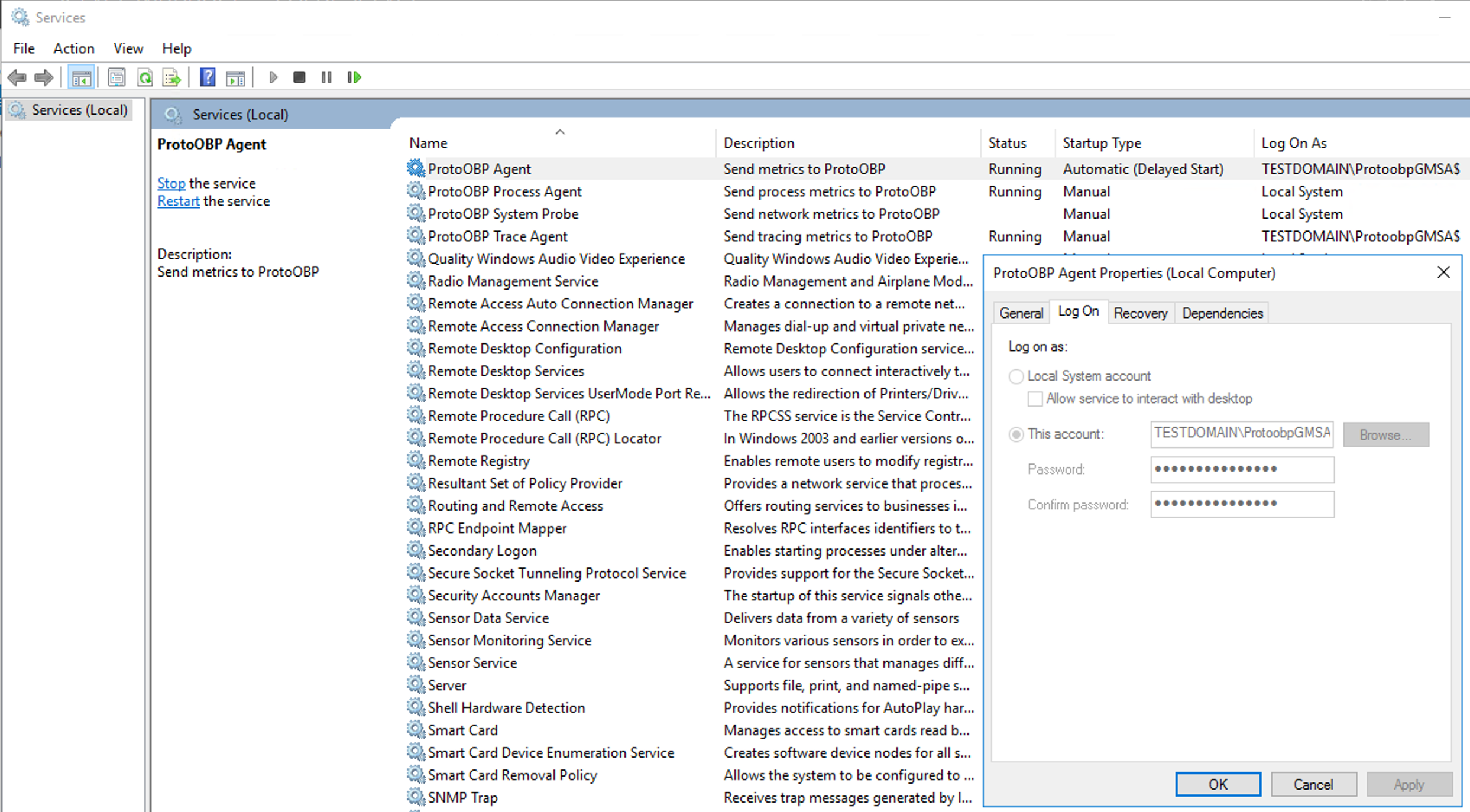
- Если агент ранее был установлен стандартным методом (запуск от новой учетной записи
Конфигурация
Запустите веб-консоль управления агентом
ProtoOBP Agent Manager.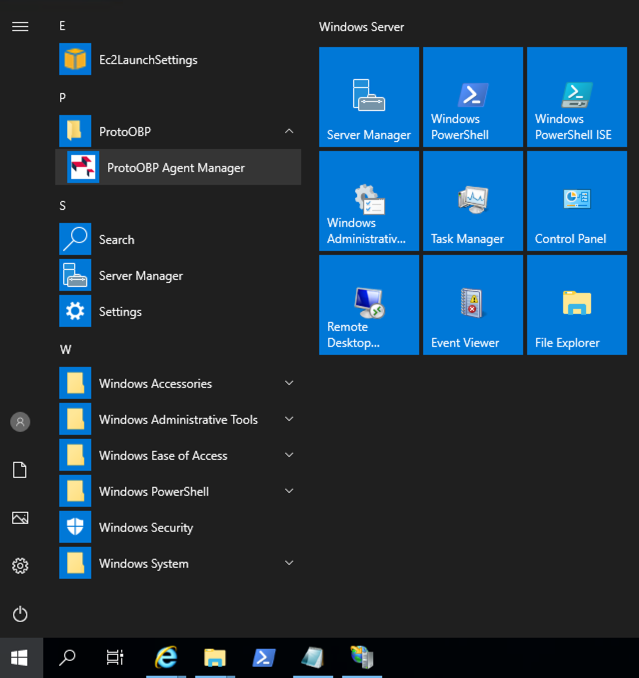
Откроется веб-браузер с консолью управления. В случае запроса изменения настроек безопасности – добавьте в доверенные узлы
http://127.0.0.1иabout:blank.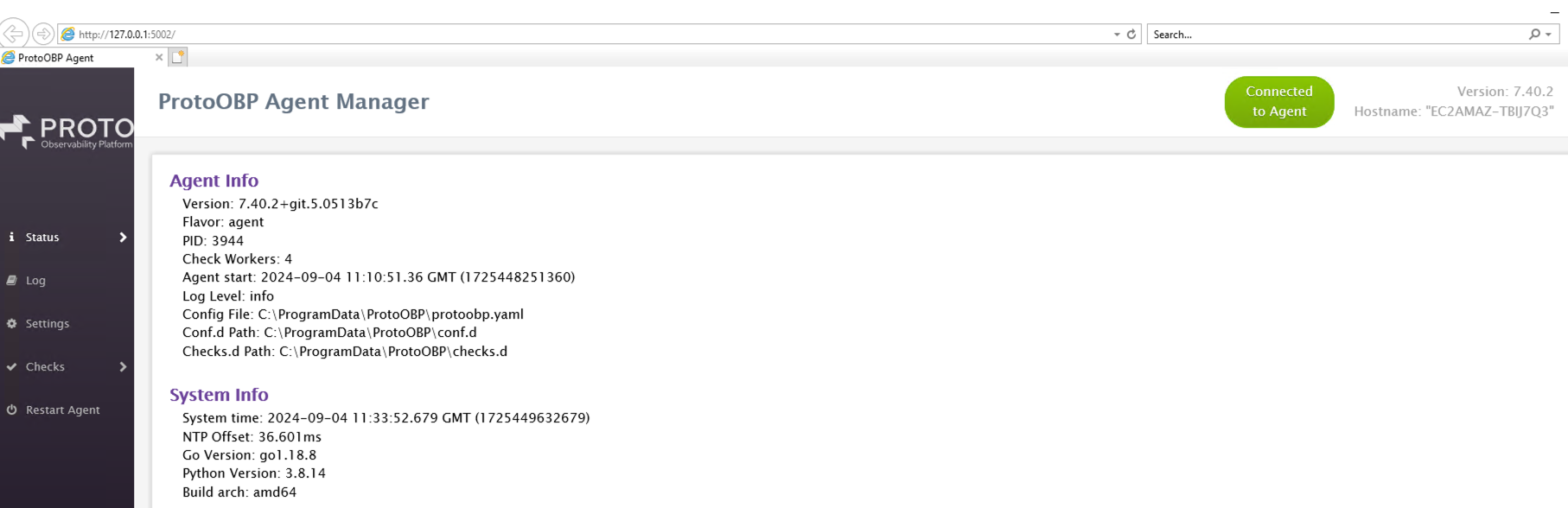
Перейдите в раздел
Settingsи в конфигурации агента укажите следующее:api_key: my_api_key pobp_url: http://<адрес_бекенд_сервера_protoobp> # используйте httpS только если на сервере ProtoOBP Backend подключен доверенный сертификат apm_config: apm_non_local_traffic: true apm_pobp_url: http://<адрес_бекенд_сервера_protoobp> # используйте httpS только если на сервере ProtoOBP Backend подключен доверенный сертификат enabled: true telemetry: enabled: false process_config: process_collection: enabled: falseПараметры:
api_keyзначение, указанное в лицензионном сертификате, полученном ранее от вендора, в разделе Учетные данные -> Парольpobp_urlстрока вида http://<адрес_бекенд_сервера_protoobp>, где<адрес_бекенд_сервера_protoobp>- адрес вашего ProtoOBP Backend сервера, доступного для агентаapm_pobp_urlстрока вида http://<адрес_бекенд_сервера_protoobp>, где<адрес_бекенд_сервера_protoobp>– адрес вашего ProtoOBP Backend сервера, доступного для агентаПример окна конфигурации:
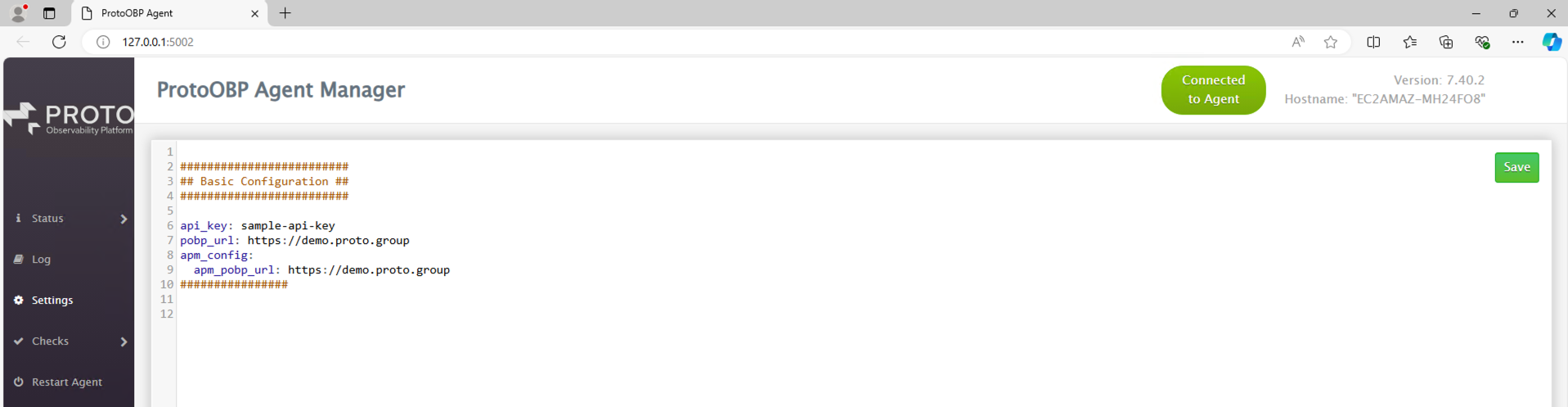
Перезапустите агента, для этого консоли управления кликните на
Restart Agent.При успешной настройке агента вы сможете увидеть новый хост в разделе
Инфраструктура>Хостыв течение одной-двух минут.
Обратите внимание
Для отображения нового хоста следует обновить страницу браузера целиком (кнопкаОбновить в правом верхнем углу веб-консоли обновляет только значения метрик на дашборде, но не список серверов).Настройка WMI
Если агент запускается под GMSA или другой учётной записью, отличной отpobpagentuser, может потребоваться ручная настройка прав WMI – см. Сбор метрик через WMI.Управление
Запустите ProtoOBP Agent Manager:
Для перезапуска агента в левом меню выберите и нажмите на раздел
Restart Agent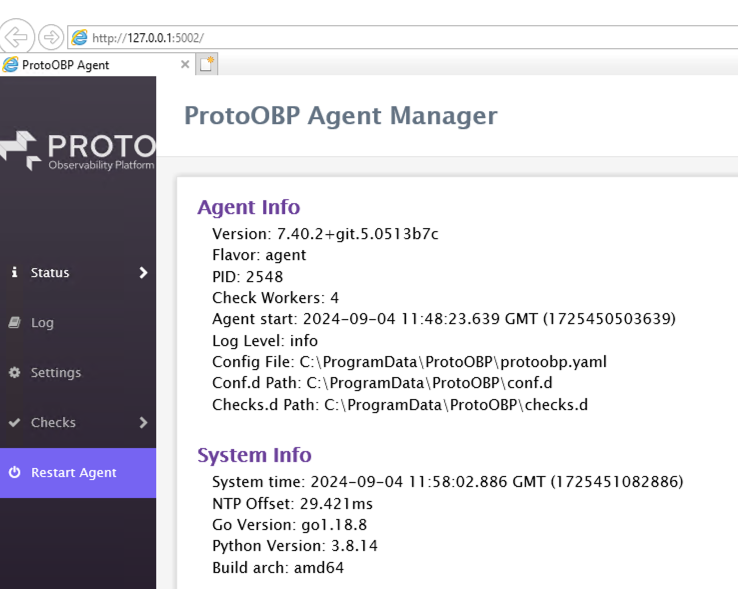
Также после запуска ProtoOBP Agent Manager в системном трее доступна иконка с контекстным меню агента для управления агентом:
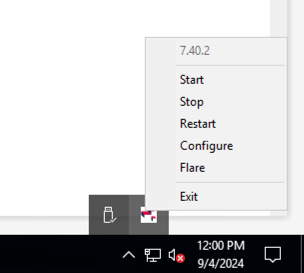
Для команд ниже используйте только привилегированную командную строку (run as Administrator)
| Действие | Команда |
|---|---|
| Запуск агента | "C:\Program Files\Protoobp\Protoobp Agent\bin\agent.exe" start-service |
| Остановка агента | "C:\Program Files\Protoobp\Protoobp Agent\bin\agent.exe" stop-service |
| Перезапуск службы | "C:\Program Files\Protoobp\Protoobp Agent\bin\agent.exe" restart-service |
Типовые проблемы
Сервис не запускается
В случае, если службы Агента не запускаются с ошибкой
Access is denied:
- Убедитесь, что у служебного пользователя, от имени которого запускается агент, есть права
Log on as a service. Инсталлятор добавляет это право, но в случае использования групповых доменнных политик это право может быть отозвано у служебной учетной записи. Необходимо настроить групповые политики на разрешение служебному пользователю осуществлятьLog on as a service.- откройте
Computer Configuration>Windows Settings>Security Settings>Local Policies>User Rights Assignment - локальный пользователь, создаваемый в процессе установки (
pobpagentuser):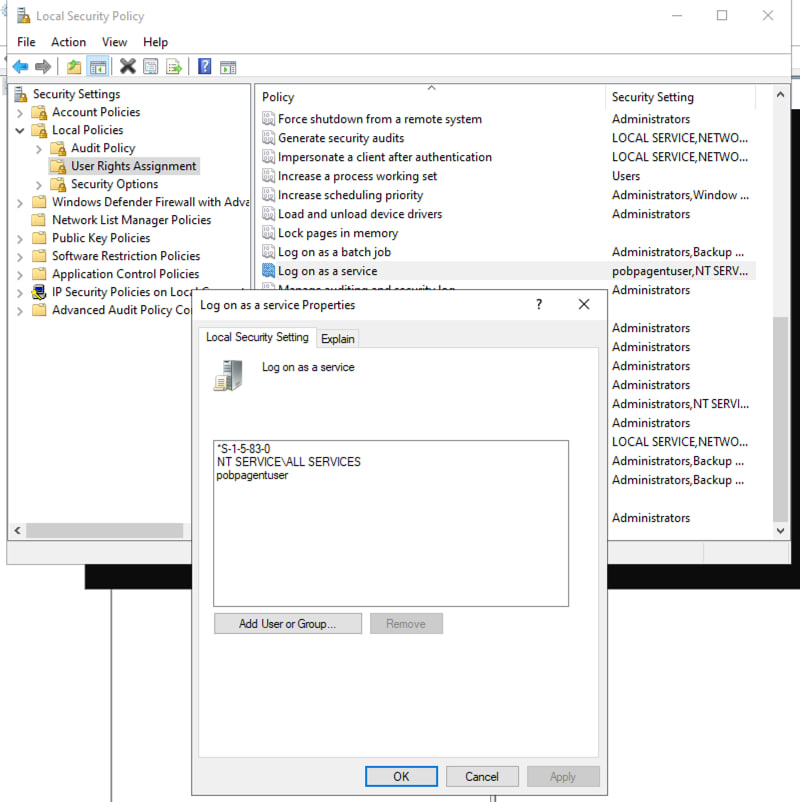
- в случае использования GMSA –
DomainName\ProtoobpGMSA$: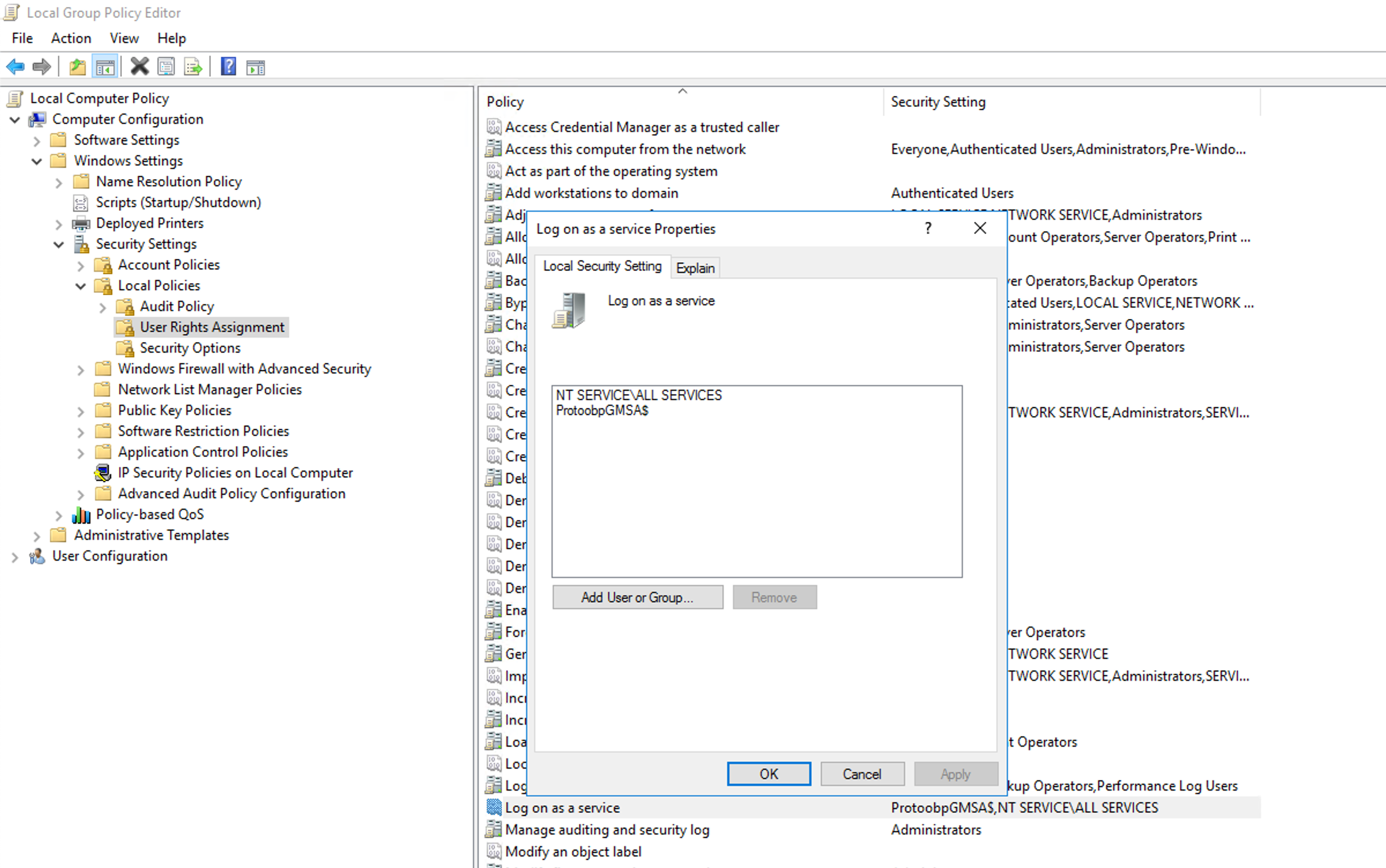
- откройте
- Убедитесь, что служебный пользователь
pobpagentuserявляется членом группыUsersна сервере. В случае использования GMSA такое право должно быть у этой учетной записи.
Ошибка “Сервис помечен для удаления”
В случае запуска процедуры удаления агента, файлы агента удаляются, но службы агента остаются видимы в системе, при попытке их удаления через командую строку выводится сообщение о том, что сервис “помечен для удаления”. В этом случае потребуется перезагрузка машины, чтобы произошло полное удаление сервисов. После перезагрузки возможно заново установить пакет агента. Это особенность операционной системы Windows.